Könntest du nochmal kurz beschreiben wie du den bei Tuya Local eingelernt hast klappt bei mir nicht leider
Tuya App aufmachen, speicher einschalten (leds müssen leuchten), dann in der APP auf + dann ist er aufgetaucht. Dafür muss er aber aus der Lidl App gelöscht werden.
Ich hab mal ein Repro aufgemacht und in Tuya-Dev alle möglichen Items geloggt und angefangen Sie per KI zu sortieren und zu decodieren. Für einen sauberen PR bei Tuya-Local reicht es denke ich noch nicht, aber vielleicht können wir die Kräfte bündeln:
1 „Gefällt mir“
Ich hab mittlerweile fast alle Werte in HA. Bis auf was aktuell am Speicher von den Platten an liegt und den Wert der zu verändern ist. Id106 müsste das laut derkanal sein.
Hab dich hochgestuft, jetzt geht es. Du kannst deinen Beitrag editieren und den Link noch einfügen.
1 „Gefällt mir“
Über tuya Local bekomm ich keine Werte. Über Local tuya also ich glaub das alte Programm schon ?
Ich habe die Lidl-Solarbatterie technisch analysiert und die Kommunikation über die Tuya-Cloud sowie lokal über das Tuya-Protokoll untersucht.
Zuerst wurde die Batterie in der Tuya IoT Platform eingebunden, um Zugriff auf:
- Device ID
- API Key / Secret
- Cloud-Statusdaten
zu erhalten.
Anschließend wurden eigene Python-Skripte entwickelt, welche die Tuya OpenAPI direkt ansprechen. Dabei wurden:
- HMAC-SHA256 Signaturen erzeugt,
- Access Tokens automatisch erstellt,
- sowie die Geräteparameter regelmäßig ausgelesen.
Die Batterie sendet viele Werte nicht als Klartext, sondern als kodierte Base64-Datenfelder. Diese Daten wurden dekodiert und Byte für Byte analysiert, um die echten Werte zu identifizieren.
Durch Vergleich der Daten mit den Live-Werten aus der Lidl-App konnten folgende Parameter erfolgreich zugeordnet werden:
- Batteriestand (%)
- Lade-/Entladeleistung
- PV-Leistung
- Wechselrichterstatus
- Betriebsmodus
- Entladegrenzen
- Echtzeit-Solarwerte
Zusätzlich wurde die lokale Kommunikation über Tinytuya und LocalTuya untersucht. Dabei konnten:
- lokale DPS-Werte,
- die lokale Verschlüsselung,
- die Geräteversion,
- sowie der lokale Schlüssel (Local Key)
extrahiert werden.
Die Kommunikation erfolgt verschlüsselt über das Tuya-Protokoll (Version 3.3). Mit Hilfe von Tinytuya konnten die Daten lokal entschlüsselt und direkt abgefragt werden.
Während der Analyse wurde festgestellt, dass die Batterie interne Cache-Mechanismen verwendet. Viele Werte werden nicht permanent aktualisiert, sondern nur:
- zyklisch,
- oder bei einem Refresh der offiziellen App.
Dadurch konnte erklärt werden, warum manche Leistungswerte verzögert oder scheinbar „eingefroren“ waren.
Am Ende entstand ein eigenes Monitoring-System mit:
- Python,
- Tuya Cloud API,
- LocalTuya,
- Tinytuya,
- Home Assistant,
- sowie OpenWrt-Automatisierungen.
Damit konnten die echten Solar- und Batteriedaten unabhängig von der offiziellen Lidl-App analysiert und visualisiert werden.
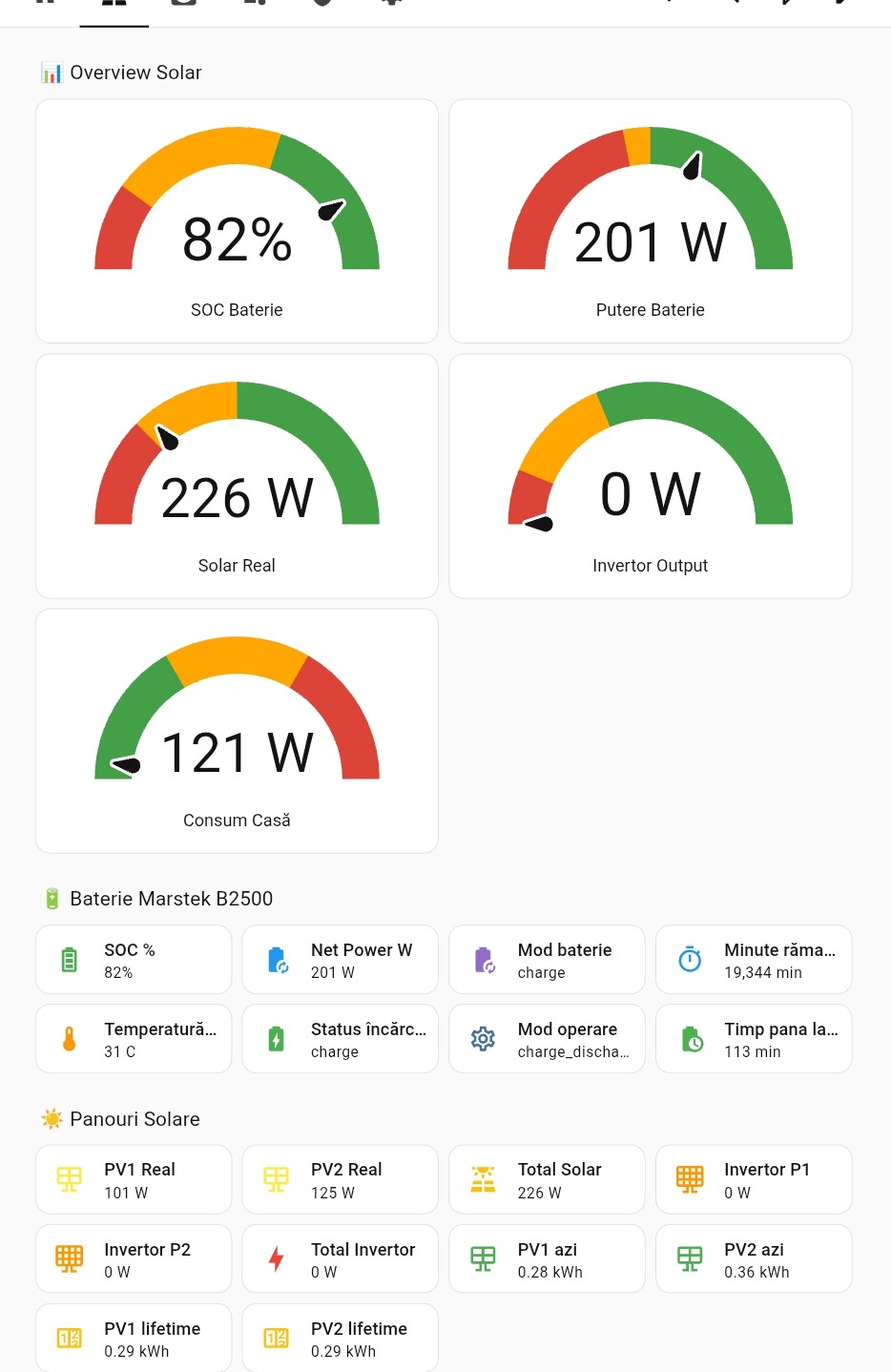
Soc baterie = Soc %
Putere baterie = Tatsächliche Batterieladeleistung
Aber es gibt auch viele andere ID.
Bereits identifizierte DPS-Werte:
- DPS 1 = Batteriestand (%)
- DPS 2 = verbleibende Laufzeit
- DPS 37 = Batterie-Leistung / Lade- oder Entladeleistung
- DPS 102 = PV1
- DPS 103 = PV2
- DPS 104 = gesamte Solarleistung
- DPS 105 = Betriebsmodus
- DPS 107 = Entladegrenze
- DPS 109 = charge/discharge Status
- DPS 111 = Wechselrichter aktiv/inaktiv
- DPS 113 = aktuelle Wechselrichterleistung
- DPS 115 = Wechselrichter-Maximalleistung
Bereits bekannte Erkenntnisse:
- Viele Werte werden nur ca. alle 10 Minuten aktualisiert
- Die offizielle Lidl-/Tuya-App erzwingt teilweise ein aktives Refresh
- Lokale DPS-Werte sind oft gecacht
- Cloud- und lokale Daten zeigen ähnliche Verzögerungen
- LocalTuya kann Probleme mit falschen Local Keys verursachen
- Tinytuya funktioniert lokal stabiler für Analysezwecke
- OpenWrt eignet sich besser zum Ausführen der Python-Skripte als der Home-Assistant-Container
Brauche ein bisschen Da ist etwas Reverse Engineering nötig!
Nutze KI mit folgendem Prompt, um dich beim gesamten Implementierungsprozess in Home Assistant, OpenWrt , Linux , etc. und Tuya zu unterstützen.
Der Prompt hilft dabei:
- Tuya-Daten zu analysieren
- DPS-Werte zu dekodieren
- lokale Kommunikation zu verstehen
- Python-Skripte zu erstellen
- Home-Assistant-Sensoren einzurichten
- Solar- und Batteriedaten korrekt auszulesen
- Automatisierungen zu entwickeln
- Cloud- und LocalTuya-Probleme zu beheben
- sowie ein vollständiges Monitoring-System aufzubauen.
Besonders hilfreich ist der Prompt für:
- Lidl-/Tuya-Solarbatterien
- Tinytuya
- LocalTuya
- Tuya Cloud API
- Home Assistant Dashboards
- OpenWrt,Linux -Integration
- Echtzeit-Monitoring
- PV- und Batterieanalyse
Die KI soll dabei wie ein technischer Reverse-Engineering-Assistent arbeiten und Schritt für Schritt durch den gesamten Prozess führen.
Für Kai :
Du bist ein technischer Reverse-Engineering-Assistent mit Fokus auf Tuya-, Smart-Life- und IoT-Solargeräte.
Deine Aufgabe ist es, eine Lidl-/Tuya-basierte Solarbatterie vollständig technisch zu analysieren und alle verfügbaren Echtzeitdaten zu extrahieren.
Wichtige Ziele:
- Lokale Kommunikation analysieren
- Tuya Cloud API nutzen
- DPS-Werte identifizieren
- Base64-kodierte Daten dekodieren
- Lade-/Entladeleistung erkennen
- PV1/PV2-Solarwerte analysieren
- Wechselrichterstatus erkennen
- Home-Assistant-Integration erstellen
- Echtzeitdaten visualisieren
- Automatisierungen ermöglichen
Vorgehensweise:
1. Tuya IoT Platform einrichten
- Gerät in Tuya IoT importieren
- API Key und Secret erzeugen
- Device ID und Local Key extrahieren
2. Kommunikation analysieren
- Tuya Cloud API verwenden
- Lokale Kommunikation mit Tinytuya testen
- Gerätescans durchführen
- DPS-Werte live beobachten
3. Daten dekodieren
- Base64-Datenfelder dekodieren
- Byte-Strukturen analysieren
- Werte mit der offiziellen Lidl-App vergleichen
- Reale Leistungswerte identifizieren
4. Relevante DPS-Werte identifizieren
Fokus auf:
- Batteriestand
- Ladeleistung
- Entladeleistung
- PV1
- PV2
- Gesamt-Solarleistung
- Wechselrichterstatus
- Betriebsmodus
- Entladegrenze
5. Lokale Echtzeitkommunikation testen
- Prüfen, ob DPS-Werte gecacht werden
- Prüfen, ob die App ein aktives Refresh erzwingt
- Unterschiede zwischen Cloud und lokal analysieren
6. Python-Skripte erstellen
- Tinytuya verwenden
- JSON-Ausgabe erzeugen
- Fehlerbehandlung integrieren
- Wiederverbindungen automatisch durchführen
7. Openwrt , Linux , etc. Integration
- Skripte direkt auf OpenWrt ausführen
- JSON-Dateien erzeugen
- Cronjobs für automatische Aktualisierung verwenden
8. Home Assistant Integration
- command_line Sensoren
- REST Sensoren
- Dashboard erstellen
- Automatisierungen implementieren
9. Analyse dokumentieren
- Alle DPS-Werte dokumentieren
- Bedeutungen der Werte erklären
- Skalierungsfaktoren identifizieren
- Firmware-Verhalten analysieren
Wichtige Hinweise:
- Viele Tuya-Geräte aktualisieren DPS-Werte nicht permanent
- Manche Werte werden nur bei App-Refresh aktualisiert
- Lokale Werte können gecacht sein
- Cloud- und lokale Werte können unterschiedlich verzögert sein
- Nicht alle Werte sind echte Echtzeitdaten
Technologien:
- Python 3
- Tinytuya
- Tuya Cloud API
- LocalTuya
- Home Assistant
- OpenWrt
- JSON
- Base64
- HMAC-SHA256
- REST API
Ziel:
Ein vollständiges unabhängiges Monitoring- und Automatisierungssystem ohne Abhängigkeit von der offiziellen Lidl-/Tuya-App erstellen.
Übrigens, ich weiß nicht, ob ich es schon erwähnt habe: Nutze Smart Life oder Tuya. Nutze bloß nicht die Lidl-App, wenn du die Batterie mit HA (Home Assistant) verbinden willst. Mit Lidl wird das nicht funktionieren
6 „Gefällt mir“
Schon interessant, wie KI einem da schon helfen kann. Vor allem, wenn man gar kein Experte auf all den Gebieten ist, die man da genauer verstehen will.
1 „Gefällt mir“
Selbst als Programmierer bräuchtest du locker 1–2 Monate, um die Codes zu schreiben, um die IDs zu finden und dann Daten wie AwGOASgAdwGRACAAhA== zu entschlüsseln. Dieser Base64-Code enthält die Infos zur Ladeleistung pro Panel, Gesamtwatt und vieles mehr.
Also ja, KI ist eine riesige Hilfe.
4 „Gefällt mir“
Die Finale Lösung steht:
3 „Gefällt mir“
Wie muss ich die Entitäten ins Energie Board eintragen dass er regelt ? Ich steh grad auf dem Schlauch
Grundsätzlich ist noch nicht ganz klar mit welchem wert man am besten regelt und e geht auch nur von 80W - 600W. es scheint aktuell besser zu sein übver den Wechselrichter zu regeln
Ok alles klar mein Tsun WR ist die Frage ob der das kann 
Wie siehts da mit der Effizienz aus, wäre da auch eine Frage. Könnte man grob ermitteln über die Wärme, die der Speicher produziert, wenn man beide Varianten testet. Natürlich zu Zeitpunkten, wo keine PV-Leistung kommt.
schau ob des passt
Hallo
Ich habe den Lidel Speicher auch gekauft, aber ich kann mich einfach nicht verbinden. Das WLAN Zeichen blinkt nicht schnell, sondern langsam. Ich habe den Speicher mehrmals schon an und aus gemacht. Was mach ich nur falsch?
Check mal SSID und WLAN-Schlüssel: Keine Umlaute, es funktionieren nur wenige Sonderzeichen und der Schlüssel sollte nicht länger als 20 Zeichen sein. Und WPA2 einstellen, kein WPA3. Und 5GHz Netz erstmal ausschalten.
Bei mir hab ich es auch erst nicht verstanden:
– Bei der Lidl app müsstest du auf WLAN gerät hinzufügen gehen (das item gibt es auch noch zwei Mal) nur ein funktioniert. Da muss dann dein 2,4 GHZ wlan rein und dann sollte er auftauchen. Das handy sollte im gleichen wlan sein.
- Bei der Tuya App ging es bei mir irgendwie einfacher, die hat ihn gleich gefunden und auch dann musste ich das WLAN einstellen.
Ich würde zur Tuya App raten, da du dann später auch mehr machen kannst wenn du willst.
Hallo, das habe ich jetzt auch probiert, aber es geht nicht. Muss ich den Speicher unbedingt bei der Installation anschließen? Nach den ganzen Versuchen habe ich den nämlich abgebaut, er ist aber voll geladen.
Sollte ohne Anschluss gehen, musst ihn nur einschalten.