Einbindung des Faikout in das eigene Wlan:
Da ich immer wieder von Problemen bei der Erstinstallation also bei der Einbindung des Faikouts in das eigene WLan lese, nachfolgend ein paar Anmerkungen.
Allgemein empfinde ich diese Probleme nicht als neu und treffe selbst mit neustem Androidgeräten öfters auf kleine Hürden bei der Verbindung mit diverser AccessPoints.
Prinzipiell ist immer zu softwareseitig gewarteten und gepflegten Geräten zu raten um nicht durch veraltete Systeme inkl. deren Bugs und Datenmüll auf solche Hürden zu treffen.
Ist selbst mit etwas Aufwand eine Verbindung nicht möglich, ist oft eine gesunde Praxisempfehlung einfach für diesen einmaligen Schritt am Faikout ein anderes Gerät zu probieren.
Prinzpiell funktioniert es aber wie folgt:
Bei Erstinbetriebnahme öffnet das Faikoutmodul einen Wlan AccessPoint welcher zB mit einem Smartphone lokalisierbar ist:
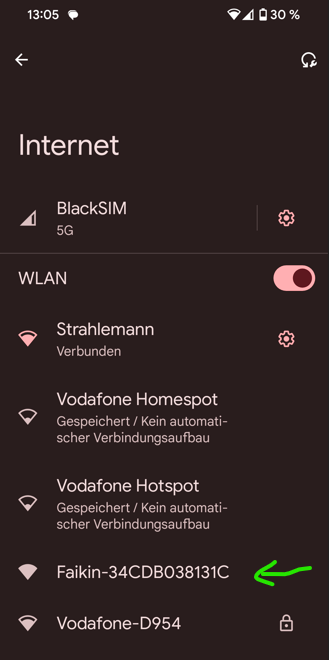
Zu diesem AccessPoint stellt man eine Verbindung her. Im Normalfall öffnet sich nun automatisch oder auch auf Nachfrage eine Anmeldeseite des Faikoutmoduls.
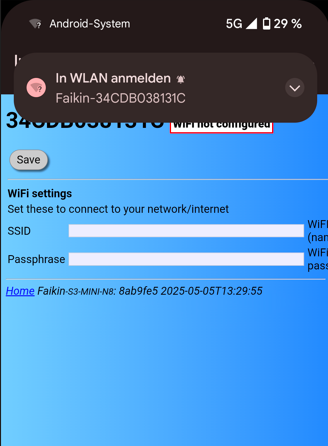
Es kommt vor, dass das System festellt und meldet auf dieser Verbindung keine Intertverbindung zu haben und fragt nach einer Bestätigung diese Verbindung dennoch aufrecht zu halten. Das ist in diesem Fall zu bestätigen.
Öffnet sich keine Anmeldeseite und wird auch nicht danach gefragt, sollte man zu erst einen weiteren Versuch durch eine erneute Verbindung oder ein anderes Gerät probieren.
Danach kann man versuchen die Anmeldeseite manuell aufzurufen.
Hierzu besucht man die bestehende WlanVerbindung zum Faikout:

Und nutzt den "Anmelde" Button:
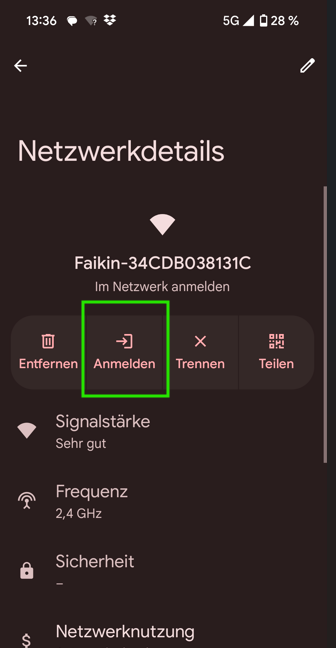
Auf gleicher Seite ist auch eine Information zur IP Adresse (Gateway & DNS-Server) des Faikoutmoduls zu finden. Leider lässt der mobile Browser den Besuch über die Eingabe dieser IP nicht immer zu.
Entsprechend kann man diesen Weg auch über einen Windows PC mit Wlan durchführen.
Man stellt eine Verbindung zum Access Point her:
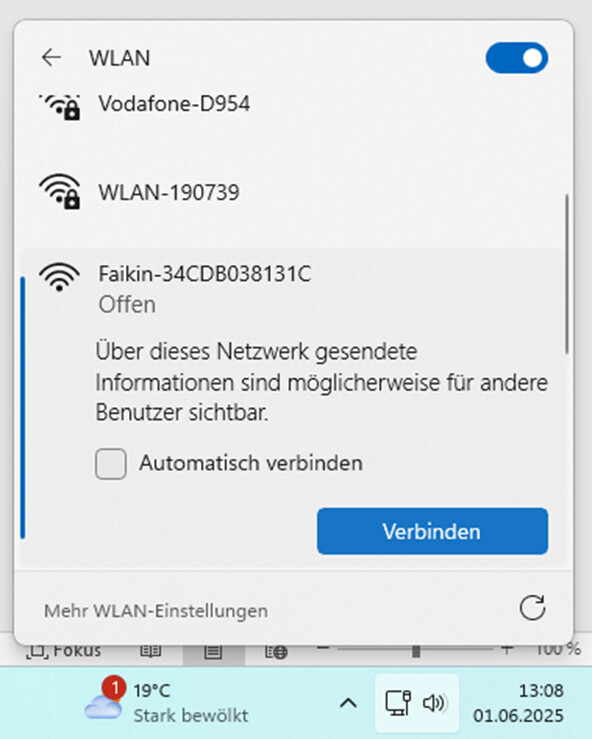
Und schaut sich zur bestehenden Verbindung die Informationen an:

In den Details zu dieser Netzwerkverbindung findet sich die IP-Adresse des Faikoutmoduls (Gateway & DNS - Server):
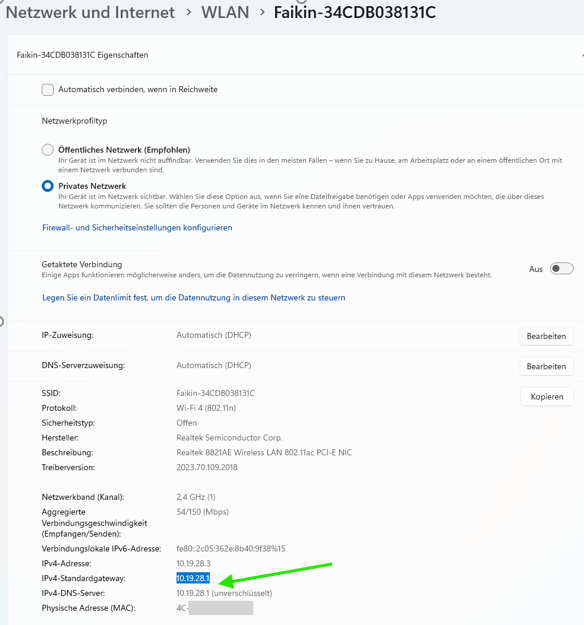
Über einen Browser und Eingabe der IP kann man nun das Faikoutmodul aufsuchen und seine Wlan Daten eingeben (Achtung: Auf Schreibfehler achten):

Hiernach startet das Faikout neu und ist ab diesem Zeitpunkt im Wlan vorhanden.
Im Browser aufrufbar über die neue IP-Adresse oder den Hostnamen (Beispiel: 34CBD038131C.local // Der Hostname ist Änderbar unter den Basis Einstellungen).
Auf gleichzeitige Aufrufe von mehreren Geräten oder auch Browser oder Tabs auf das Faikoutmodul, reagiert es recht sensibel. Achtet daher immer nur auf einen Webzugriff (Mqtt ist davon unberührt).
Einbinden des Faikout in HomeAssistent
HA im Faikout aktivieren:

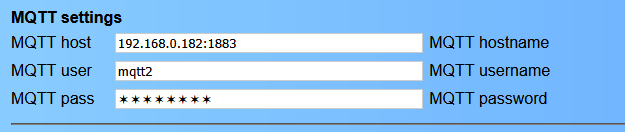
MQTT Daten gemäß HomeAssistant (Mqtt-Broker) eintragen und bei den Benutzerdaten kann ein HA Benutzer verwendet werden:
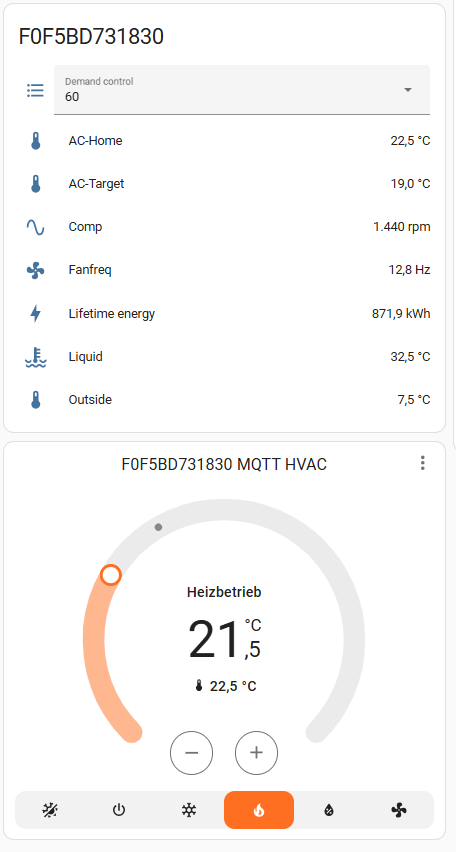
und Schwupp schon ist es in HA nutzbar:
Zugriff auf das Faikout per MQTT Schnittstelle:
Das Faikoutmodul besitzt eine Mqtt Schnittstelle die sich per Standard und somit in etlichen System nutzen lässt und dass ist nicht zwingend ein HomeAssitant notwendig.
Die Dokumentation der entsprechenden Kommandos und dessen Struktur ist für mich nicht selbsterklärend und darum habe ich eine kleine Liste mit getesteten Kommandos erstellt.
Diese kann und ist gerne jederzeit zu erweitern. Die beispielhaft gezeigten Blocklys stammen aus IOBroker. Die entscheidenden Informationen sollten aber für jeden im Topic und der Message zu finden sein:
Faikout MQTT.pdf (133,8 KB)
Nutzt man ein anderes System wie HA, ist auf die reine Mqtt Kommunikation angewiesen.
Das Faikoutmodul published seinen gesamten Datensatz in einer Payload im Mqtt-Topic state/FaikoutHostname/status
{"protocol":"S21","env":21.5,"online":true,"control":true,"home":23.0,"heat":true,"fanrpm":770,"comp":22,"outside":5.0,"liquid":34.0,"anglev":29,"Wh":1205700,"power":true,"mode":"H","temp":20.0,"demand":55,"fan":"A","swingh":false,"swingv":false,"econo":true,"powerful":false,"comfort":false,"autor":0.2,"autot":21.5,"auto0":"00:00","auto1":"00:00","autop":false,"autoe":true}
Für eine weitere Verwendung ist es zu empfehlen das JSON nun in seine Bestandteile zu zerlegen. Über ein Blockly führt dies in einem Durchgang evtl. zu Problemen und ist nicht zu empfehlen. Alternativ unter IObroker kann man hier die Alias-Funktion nutzen:
Über Rechtsklick auf die Payload ein Alias erstellen:
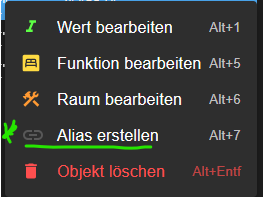
Und hier im Aliasverzeichnis in Anlehnung an das "0_userdata" Datenpunkverzeichnis erstellen:
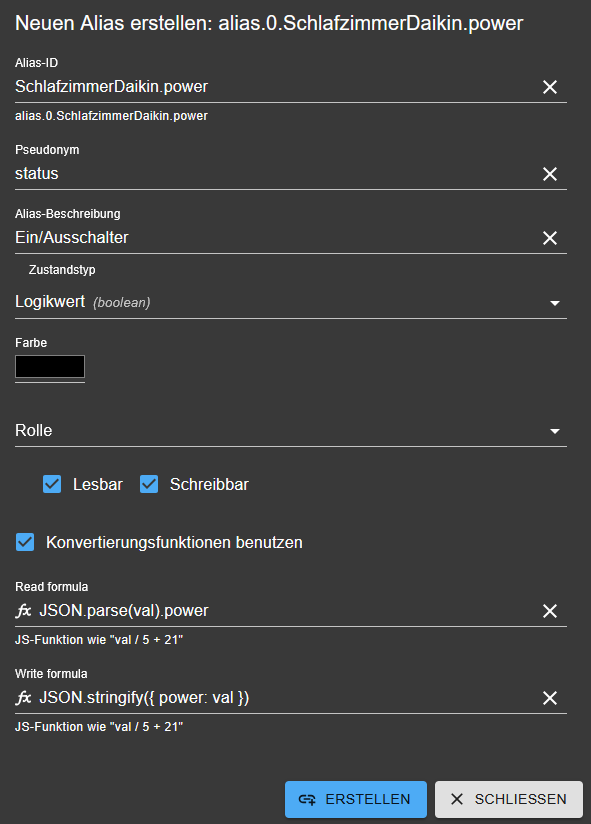
Hier als Beispiel lesend der boolische Wert des An/Ausstatus extrahiert über die Konvertierungsfunktion.
Direkt für den schreibenden Zugriff ist es möglich die entsprechende Konvertierungsfunktion zu hinterlegen. Aber für das publish des Mqtt Kommandos ist noch der entsprechend seperate Datepunkt zu hinterlegen (Welcher in den Details auch fürs publish freigeschaltet ist)
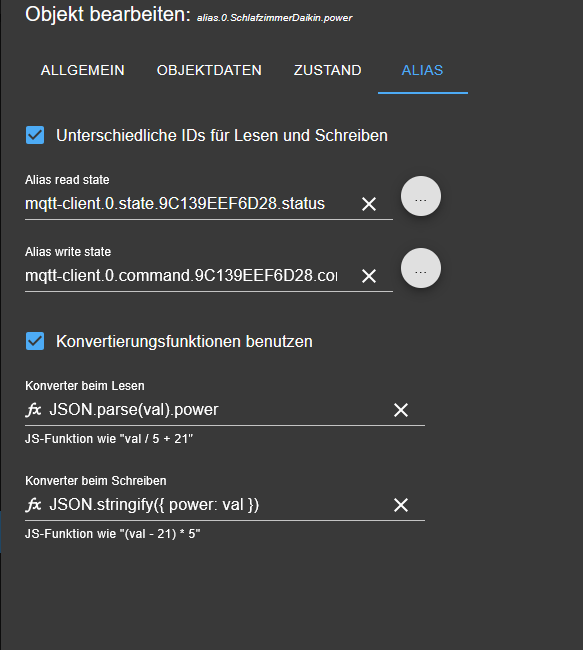
Für numerische Werte ist entsprechend zu verfahren.
Einbinden eines externen Temperatursensors:
Das Faikoutmodul bietet die Möglichkeit für den Modus 2: Regelbetrieb (siehe oben) sowohl im “AutoControl” als auch im “Thermosthatmodus” eine externen Temperatursensor zu verwenden. Bauartbedingt kann der Temperatursensor im IG nur eine Annährung sein und entspricht selten den tatsächlichen und höchst individuellen räumlichen Gegebenheiten. Darum kann man direkt per Bluetooth diverse Sensoren direkt mit dem Faikout koppeln, aber desöfteren hat man bereits einen Raumsensor und kann per Mqtt diese Temperatur zum Faikout schicken.
Wichtig dass dies nicht Eventgetriggert passiert, sondern zyklisch (<1Min) da das Faikout sonst eigenständig aufhört eine externe Temperatur zu verwenden.
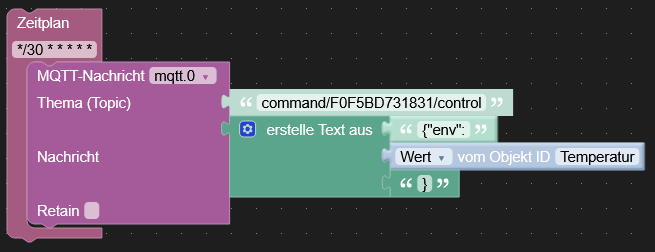
Man braucht den Hostnamen seines Faikoutmoduls und published mit dem Topic: command/FaikoutHostname/control und der Payload: “env": 20 über seinen Mqtt-Broker wo auch das Faikout verbunden ist.
Für die unterschiedlichen Automatisierungssysteme kann das auf verschiedenste Wege passieren. kleinste unterschiede/Fehler in der Schreibweise führen zum Misserfolg.
Darum hier ein Beispiel für ein Blockly unter IOBroker:
Unter Home Assistant geht man in die Einstellungen/Automationen&Szenen und erstellt eine neue Automation.
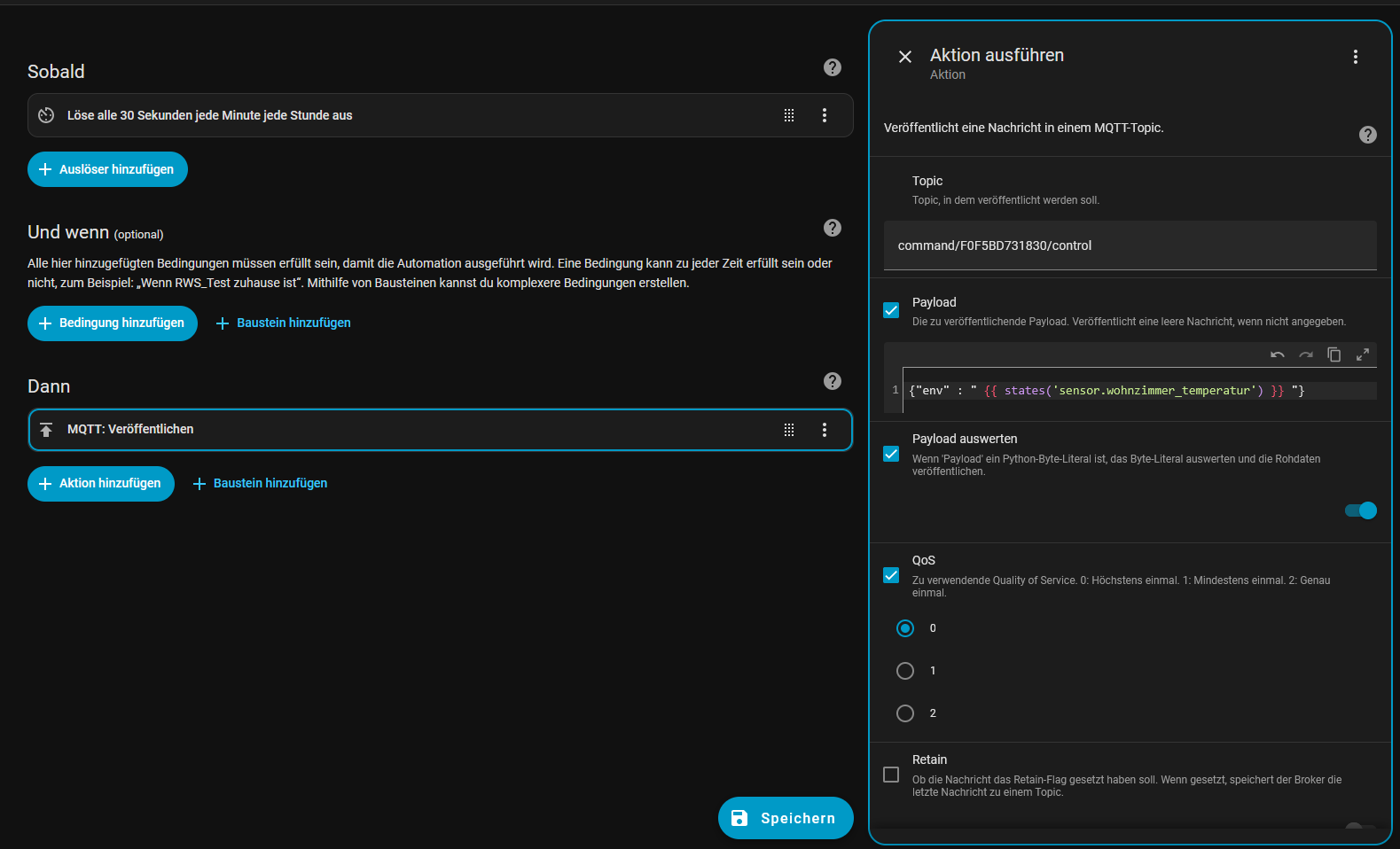
Dass in beiden Fällen sowohl der tatsächliche Temperatursensor zu verwenden ist, aber auch ein zentraler Mqtt-Broker installiert sein muß und das Faikout dort zu verbinden ist, ist obligatorisch für eine Mqtt-Funktion.