Im Voraus
Ich bin kein Youtuber der mit sowas sein Geld verdient, sondern ein ganz normaler Foren User, und es ist das erste Produkt welches ich von einer Firma bekommen habe um darüber ein Review zu schreiben.
Ich wurde von Thermal Master bzw. genauer gesagt von Lila angeschrieben da sie auf meine Beiträge im Forum gestoßen ist, ob ich Interesse daran hätte die Thermal Master P3 zu testen. Da ich selbst noch keine Wärmebildkamera besitze und mir Lila mitgeteilt hat das es keine Vorgaben oder Verpflichtungen dazu gibt habe ich das Angebot dankend angenommen. Im Gegenzug dazu das ich die Thermal Master P3 kostenlos erhalten habe schreibe ich dieses Review. Es sind meine eigenen und ehrlichen Eindrücke zum Produkt welche ich ich hier Stück für Stück zusammenfasse und niederschreibe während ich die Kamera auspacke.
Unboxing, erster Eindruck und Inhalt
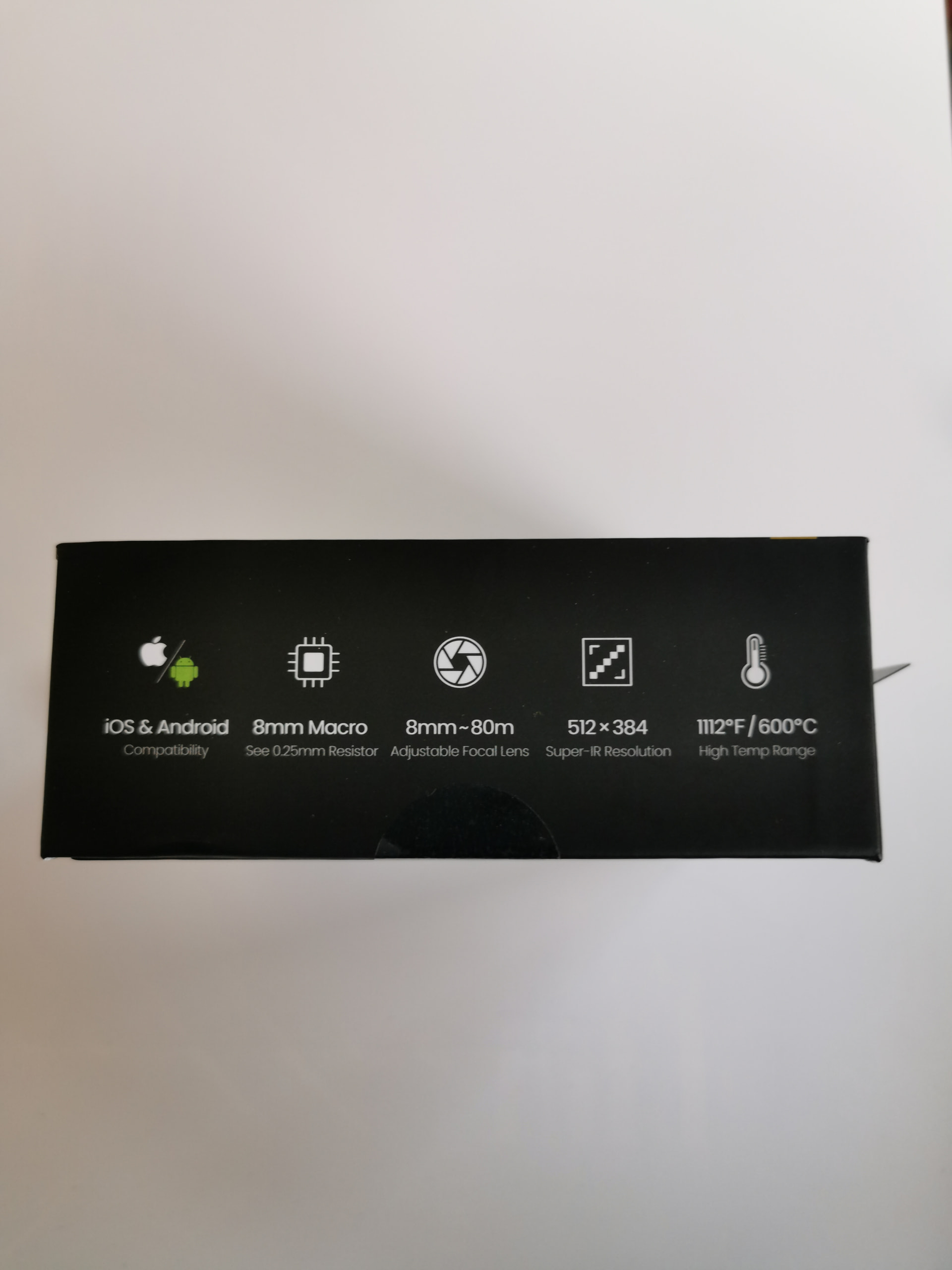
Das erste was mir ins Auge fällt sind die zwei Aufdrucke auf der Vorderseite welche metallisch wirken und wie ein Hologram spiegeln. Zum einen der silberne unterhalb mit den Details zur Kamera als auch der goldglänzende oben rechts mit dem Hinweis auf die mögliche 8mm Makro Funktion  . Auf der Verpackung findet man Angaben zur Kompatibilität zu iOS/Android, dem einstellbaren Fokus (8mm - 80m), der Auflösung (X³IR-Auflösung mit 512 x 384 Pixeln), und dem Temperaturbereich (bis 600°C). Wobei die X³IR-Auflösung mit 512 x 384 Pixeln eine hochgerechnete und KI unterstützte Auflösung ist. Die native Auflösung beträgt 256 × 192 Pixel. Wie gut sich die X³-Technologie schlägt wird man denke ich sehr gut beim betrachten von Platinen sehen können, aber auch dank des einstellbaren Fokus. Die Verpackung selbst ist auf der Rückseite wie auf den folgenden Bildern zu sehen ist doppelt versiegelt. Dank der oben erwähnten metallischen Aufdrucke welche wie ein Hologram spiegeln und den zwei Siegeln auf der Rückseite kann man denke auch sehr gut zu Fälschungen unterscheiden, falls es denn welche gibt. Auch ist die Verpackung glänzend und man sieht jeden Fingerabdruck. Das Design scheint mir sehr gut durchdacht und bewusst so gestaltet zu sein.
Und hier die ersten Bilder dazu und dem Inhalt:
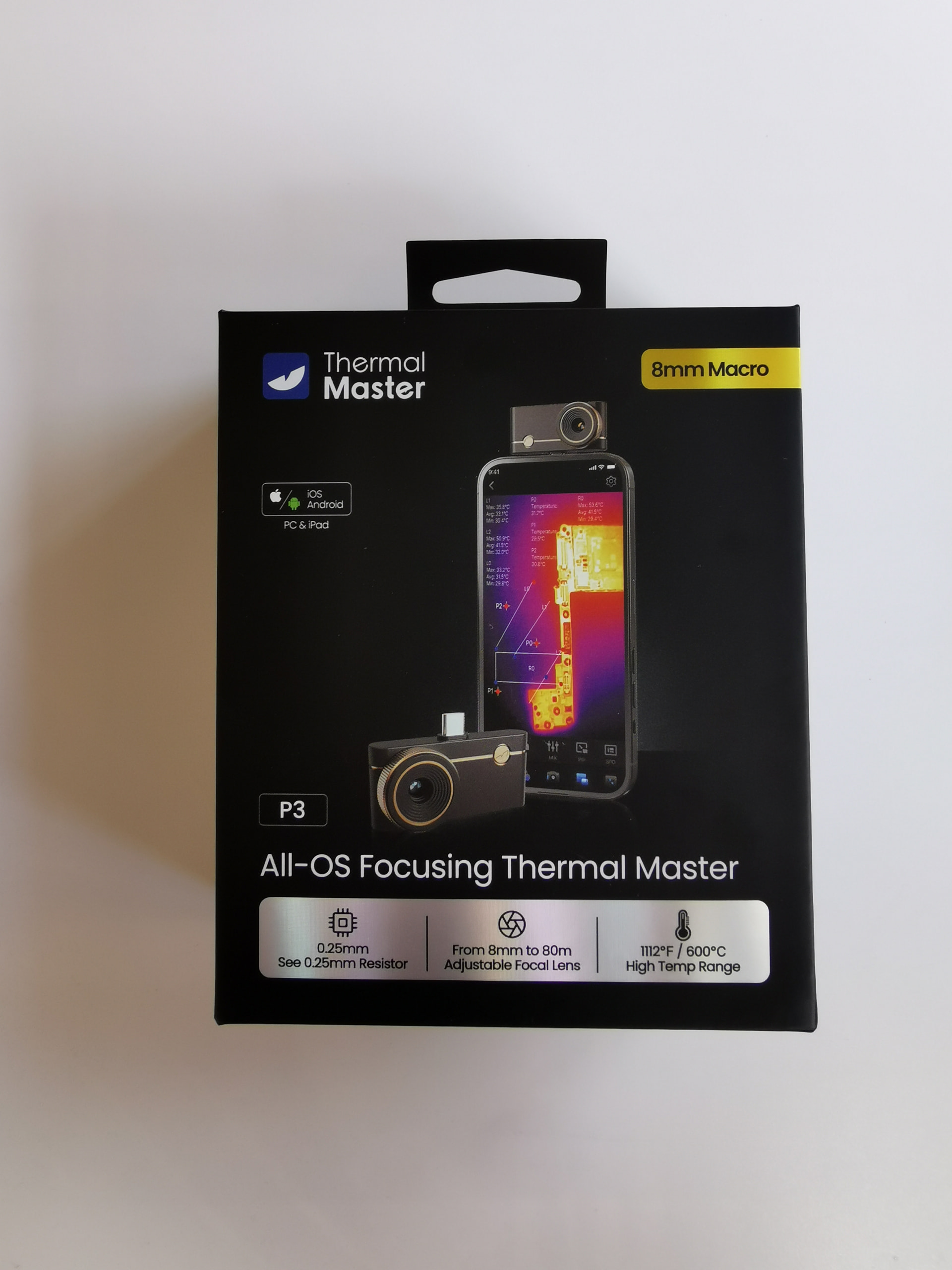
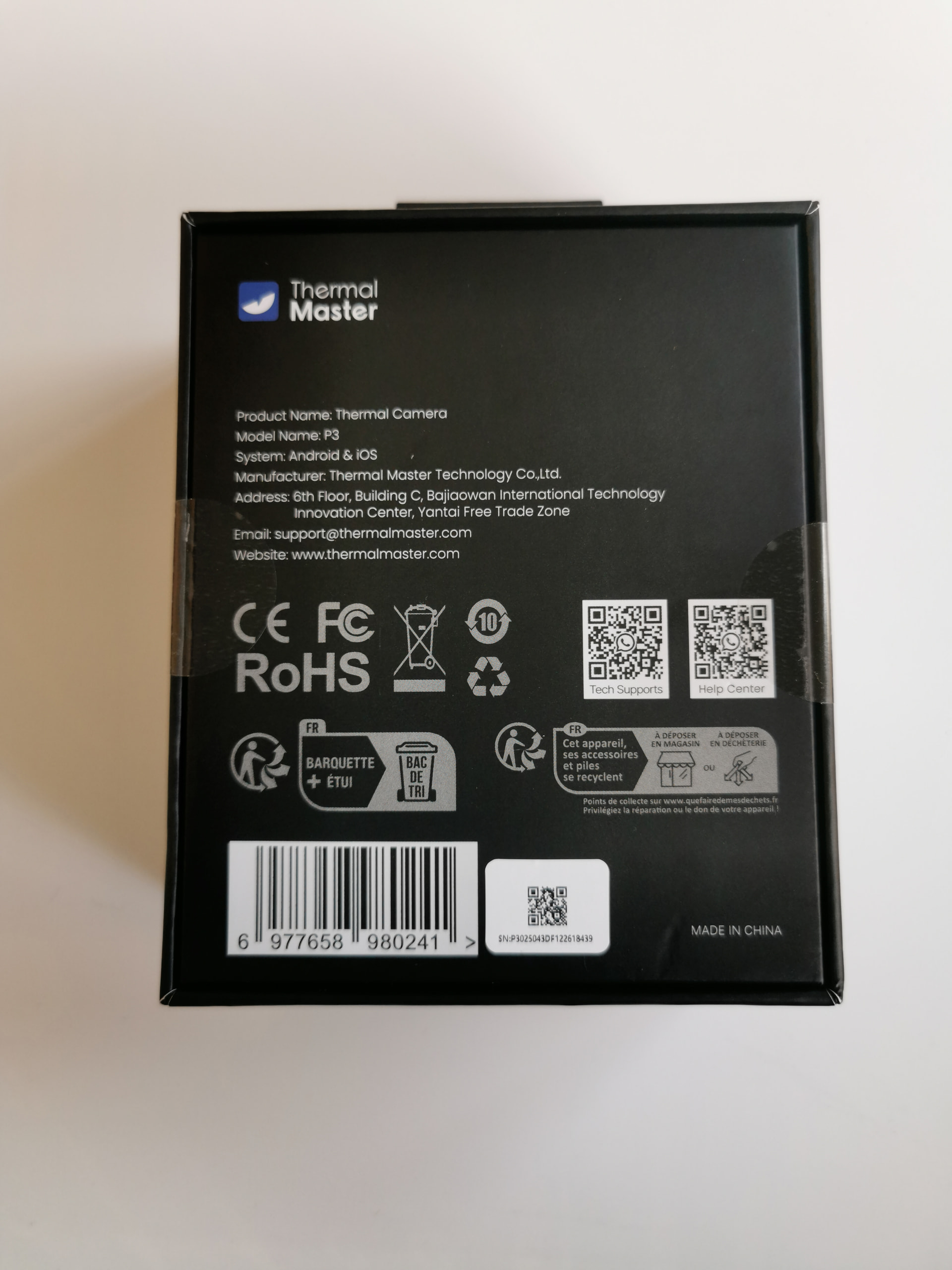
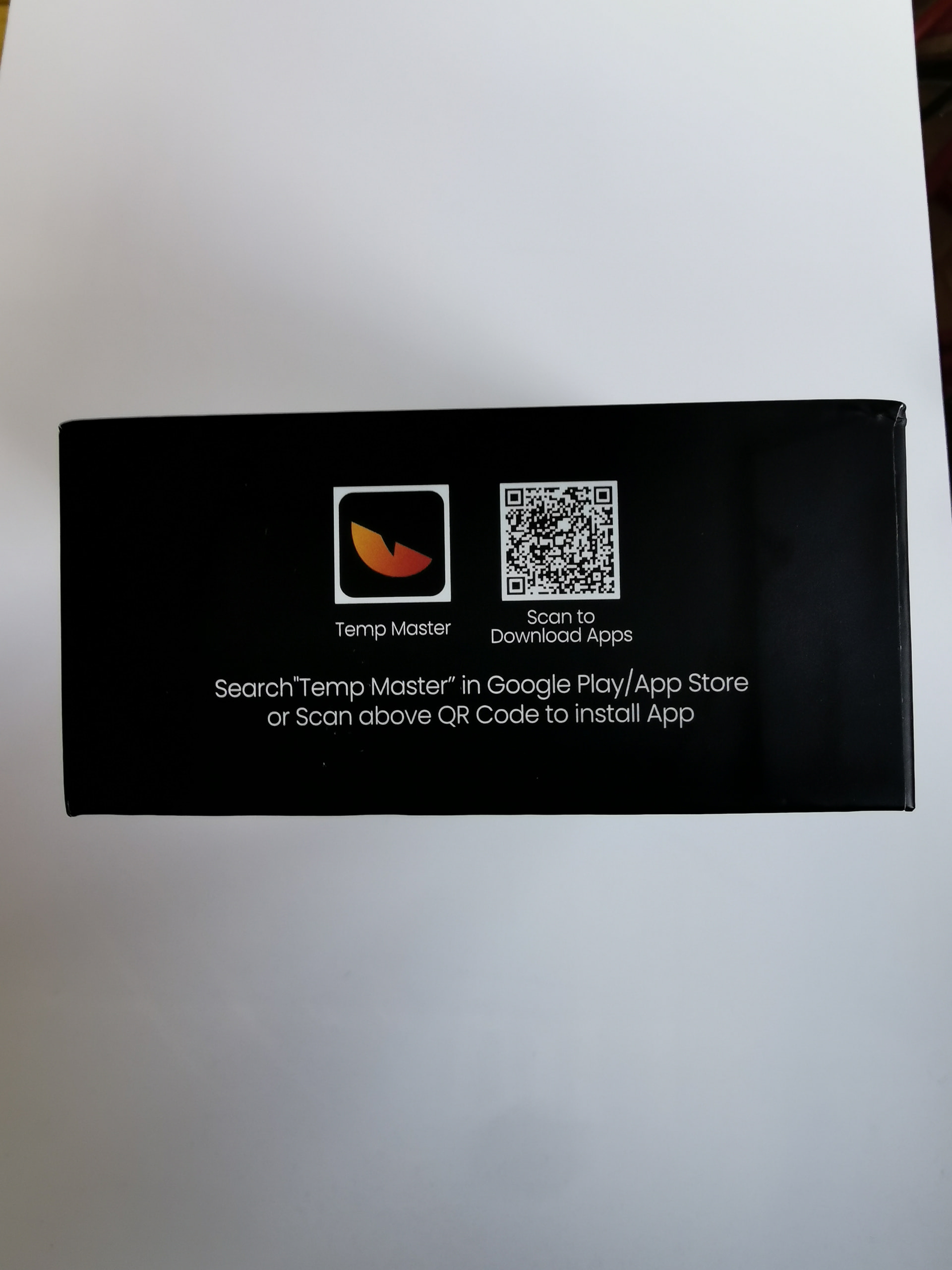
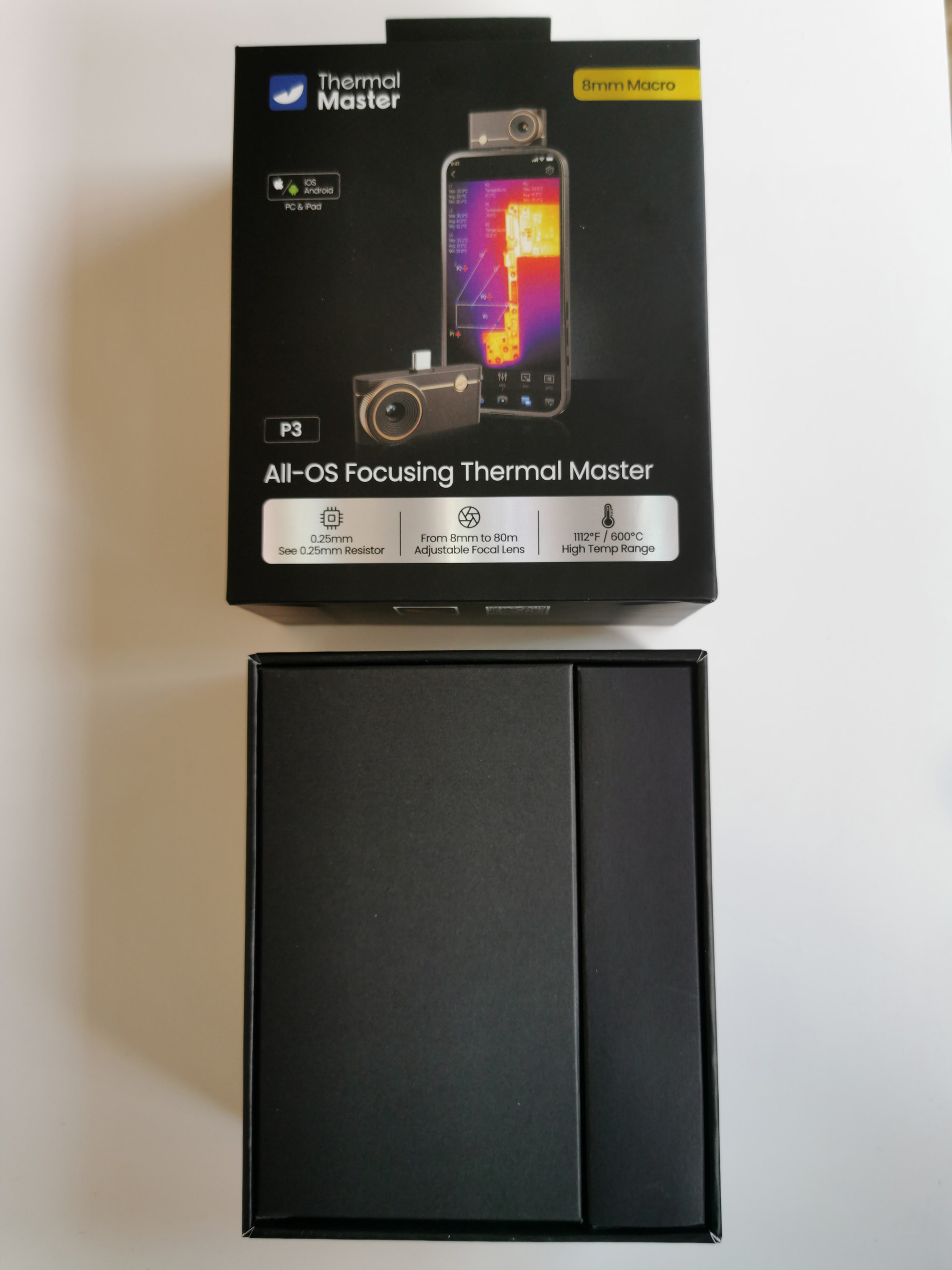
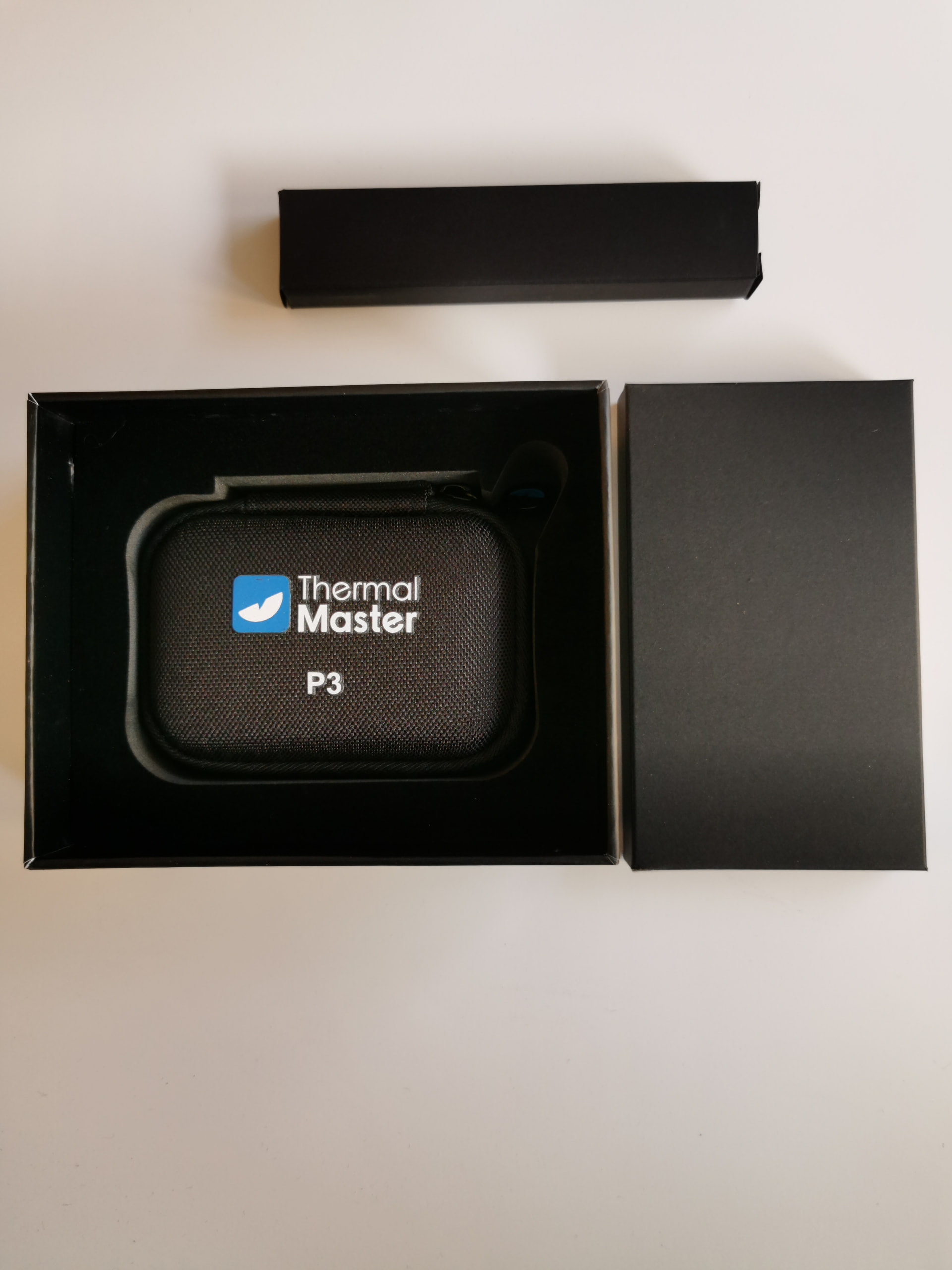
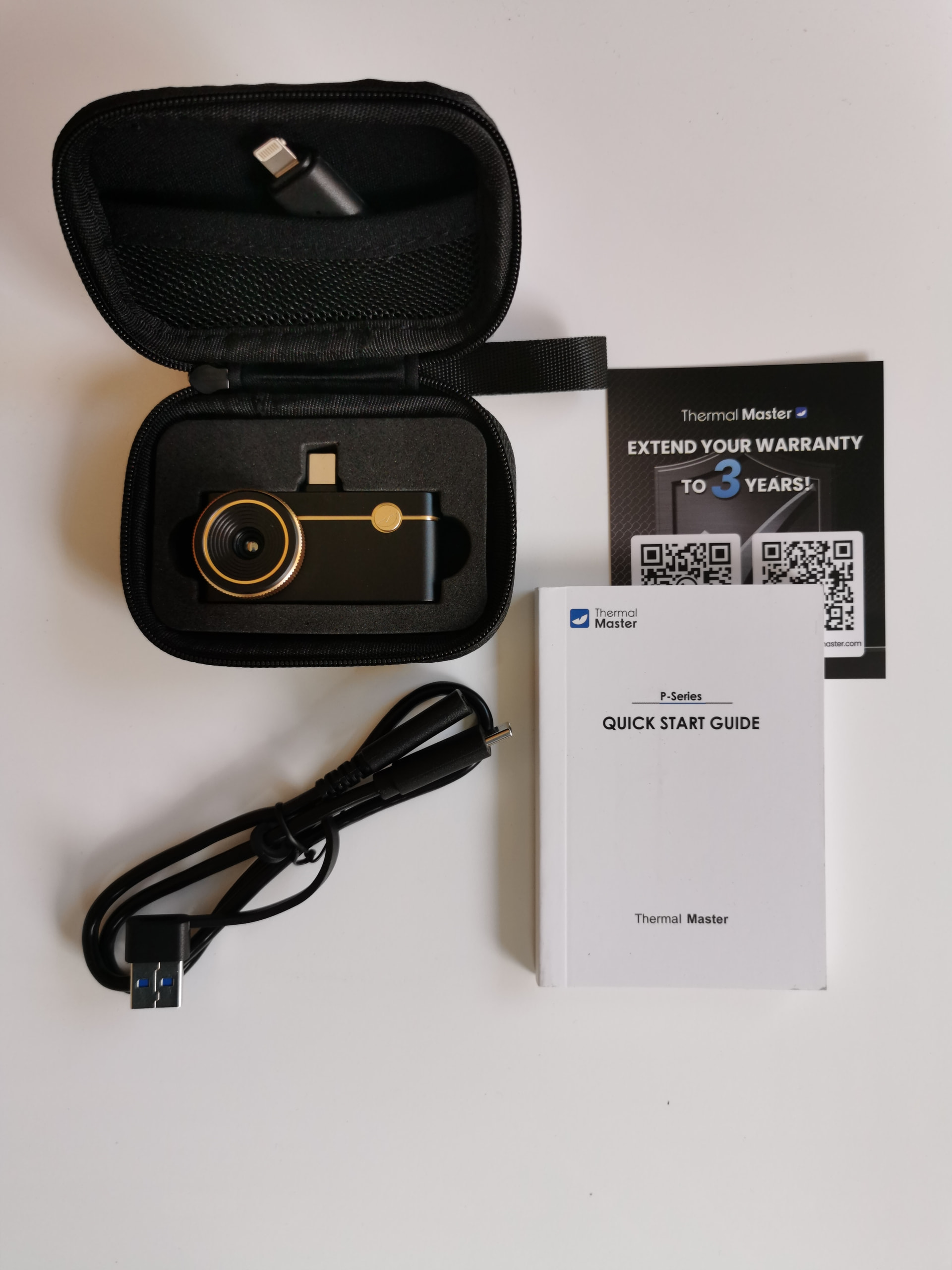
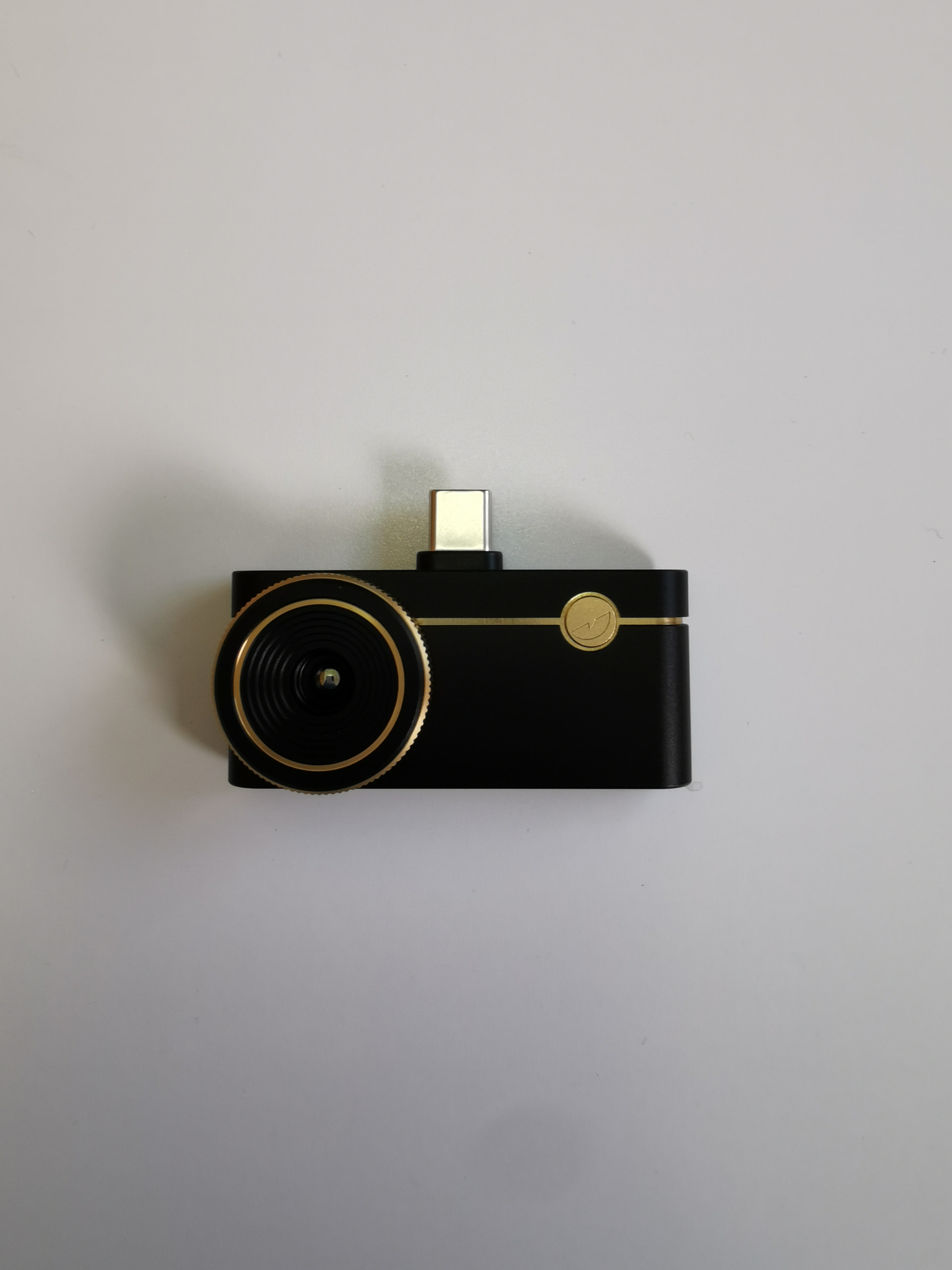
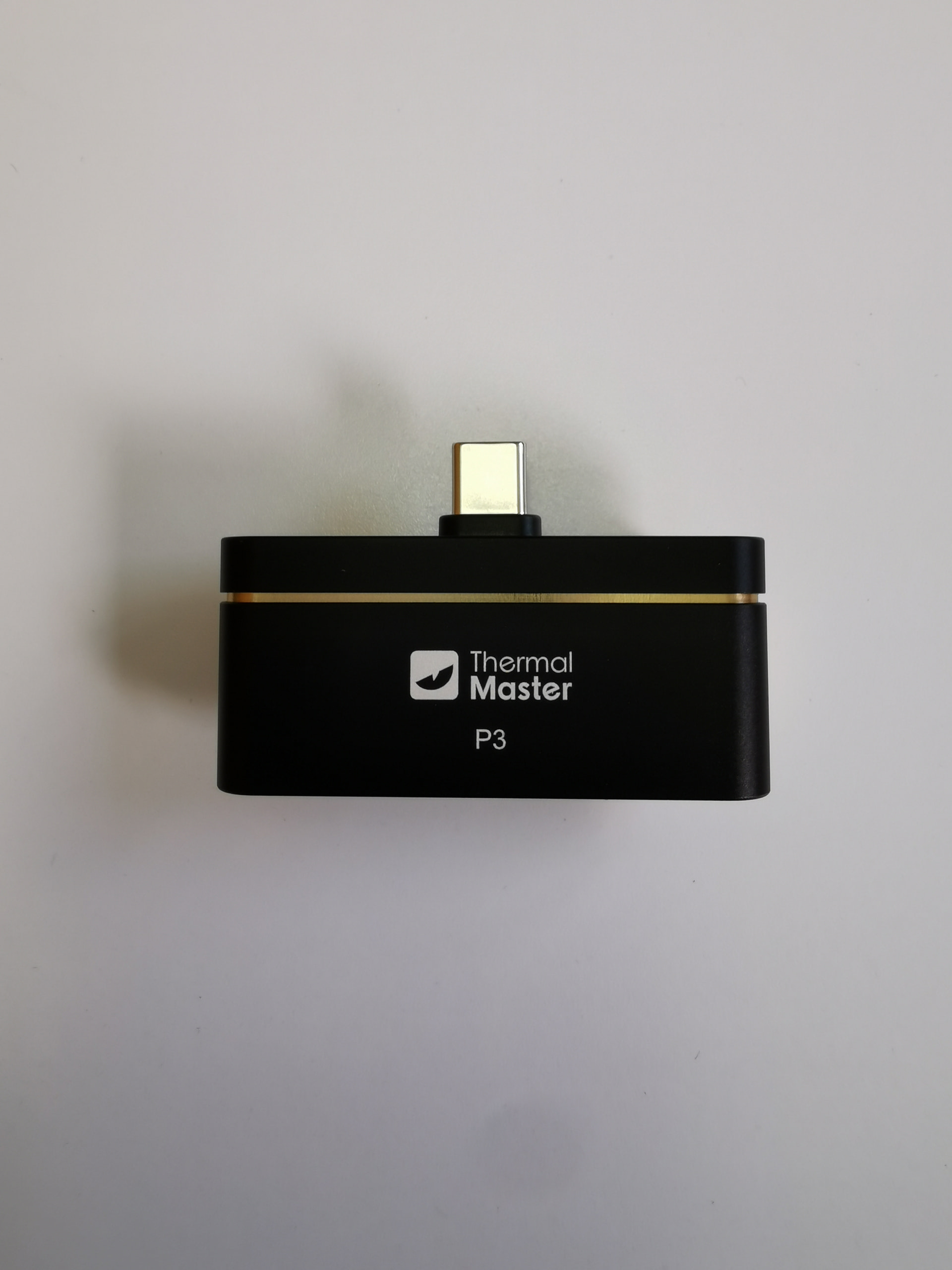
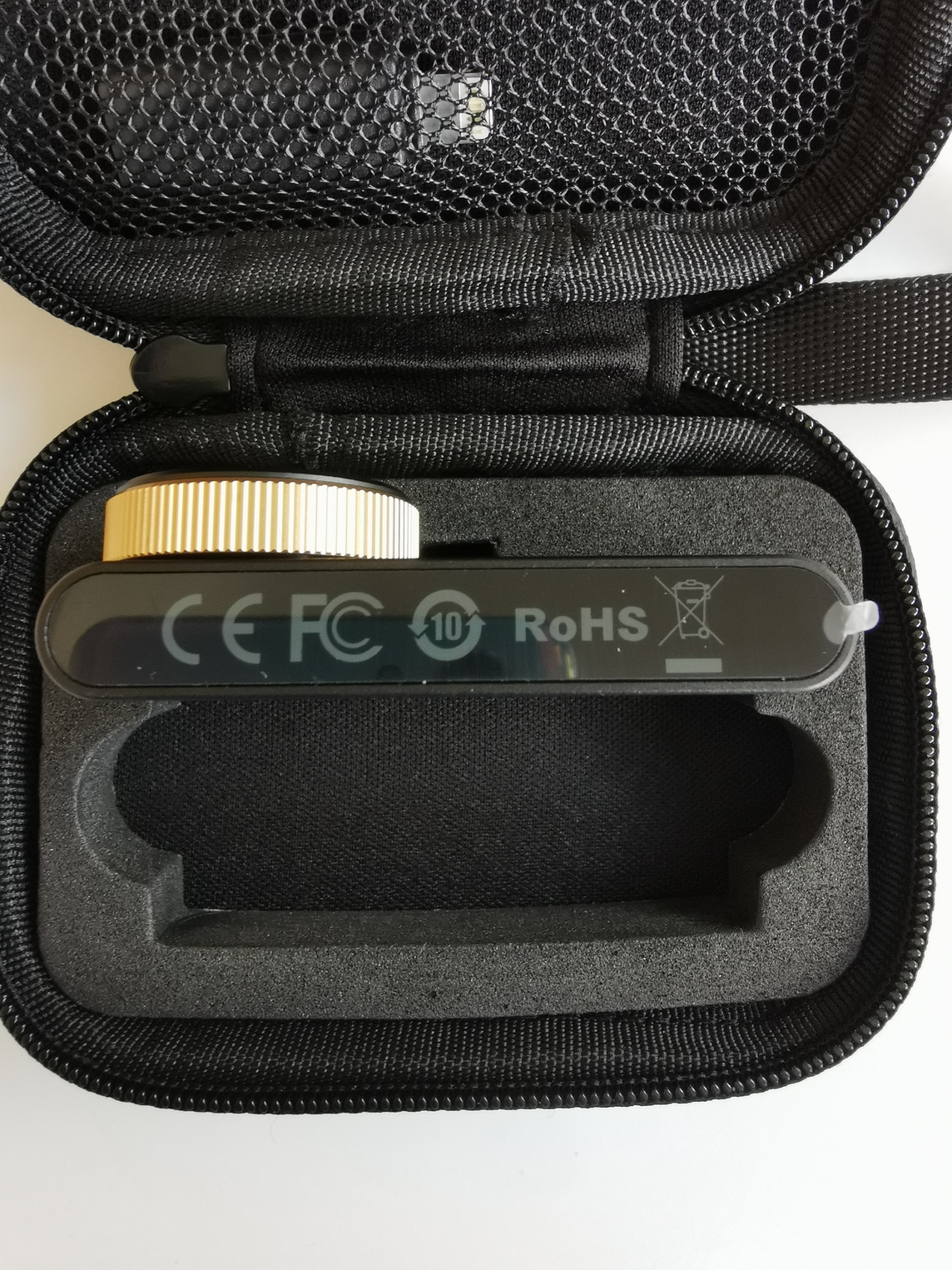
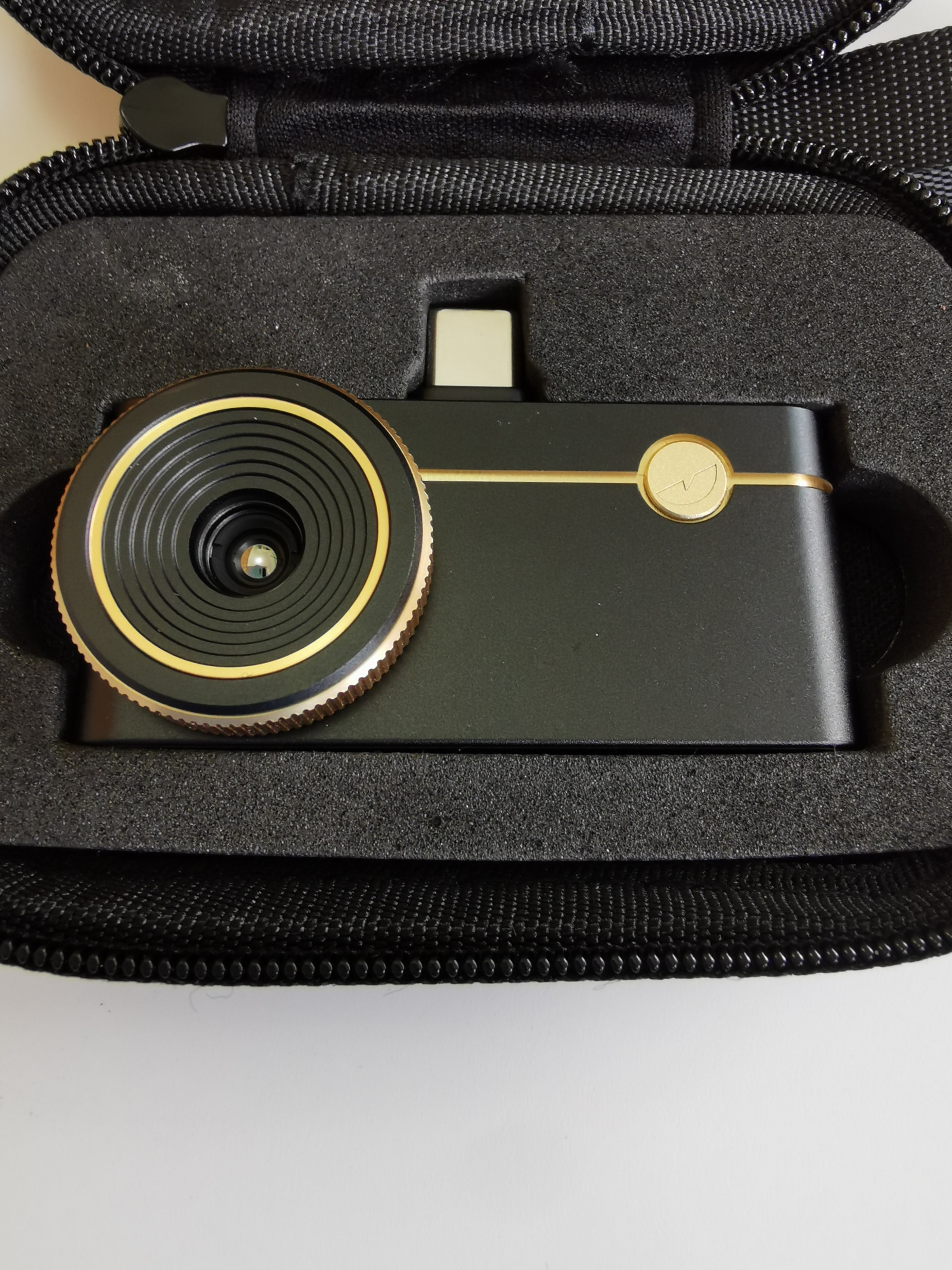
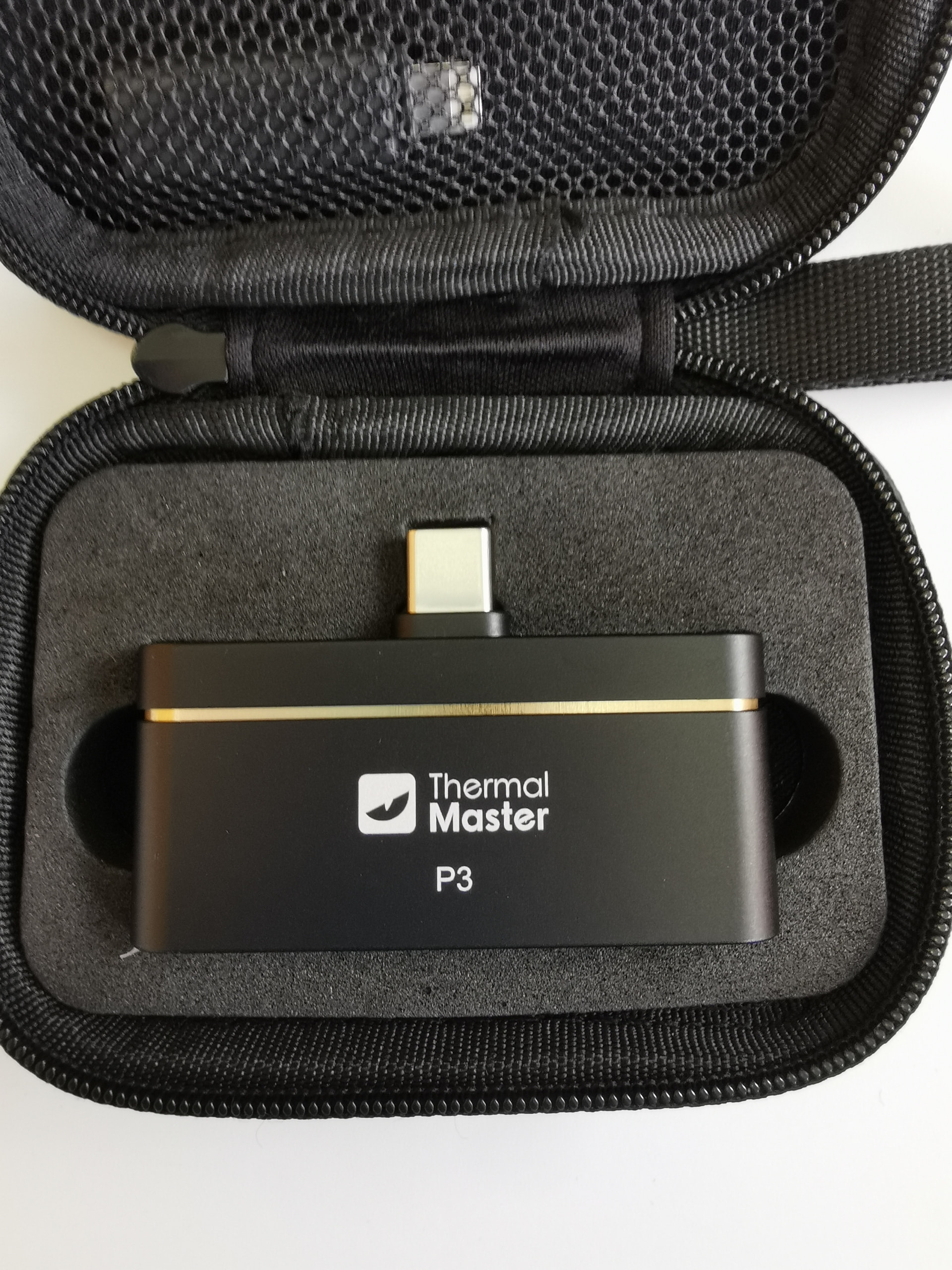
Nach dem Öffnen befinden sich in der Box zwei weitere kleine Schachteln. Wobei sich in der einen die Schnellstartanleitung mit einem Kärtchen zur Garantieverlängerung auf 3 Jahre, und in der anderen das USB-C Verlängerungskabel mit einem kleinen Adapter auf USB-A befindet. Der kleine Adapter ist fest am Verlängerungskabel verbunden sodas er nicht verloren gehen kann. Und natürlich die Kamera selbst welche sich in einem kleinen stabilen Hardcase befindet. Desweiteren befindet sich in diesem Hardcase wie man auf den Bildern sehen kann, ein weiterer Adapter von USB-C auf USB Lightning um auch Apple Geräte damit benutzen zu können. Das Hardcase macht auf mich haptisch den hochwärtigen Eindruck von Cordura Material. An der Kamera selbst gibt es keine scharfen Kanten oder ähnliches. Der Hersteller Thermal Master gibt an das, das Gehäuse der Kamera aus einer Luft- und Raumfahrt-Aluminiumlegierung besteht. Der USB-C Stecker der Kamera ist um 2mm verlängert um auch mit Handyhüllen kompatibel zu sein. Der manuelle Fokussierring lässt sich mit einem sanften mechanischen Widerstand sehr feinfühlig verstellen um zb. auch Nahaufnahmen von kleinsten Bauteilen auf Leiterplatten zu ermöglichen. Ich persönlich bevorzuge jetzt schon die Verstellung des Fokusses mit dem Daumen von unten, so braucht man nicht um die Kamera drum herum greifen. Die Kamera selbst sitzt beim anstecken an die Geräte sehr gut und ohne jegliche Kontaktprobleme. Für mich soweit alles ausgezeichnet, super verarbeitet, und nichtmal das geringste Spiel am Stecker oder dem Fokussierring  .
.
Technische Daten im Überblick
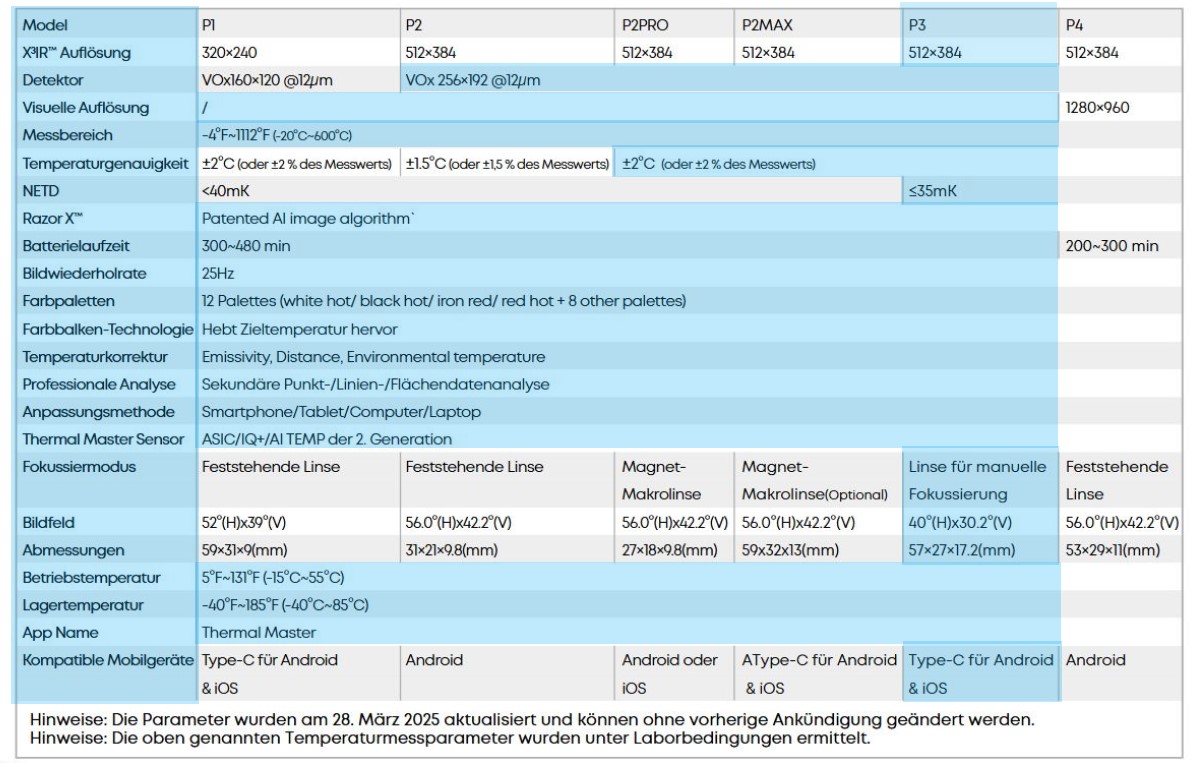
Zur besseren Übersicht habe ich die Details zur Thermal Master P3 farblich in Blau hervorgehoben.
Thermal Master P3 App/PC-Software
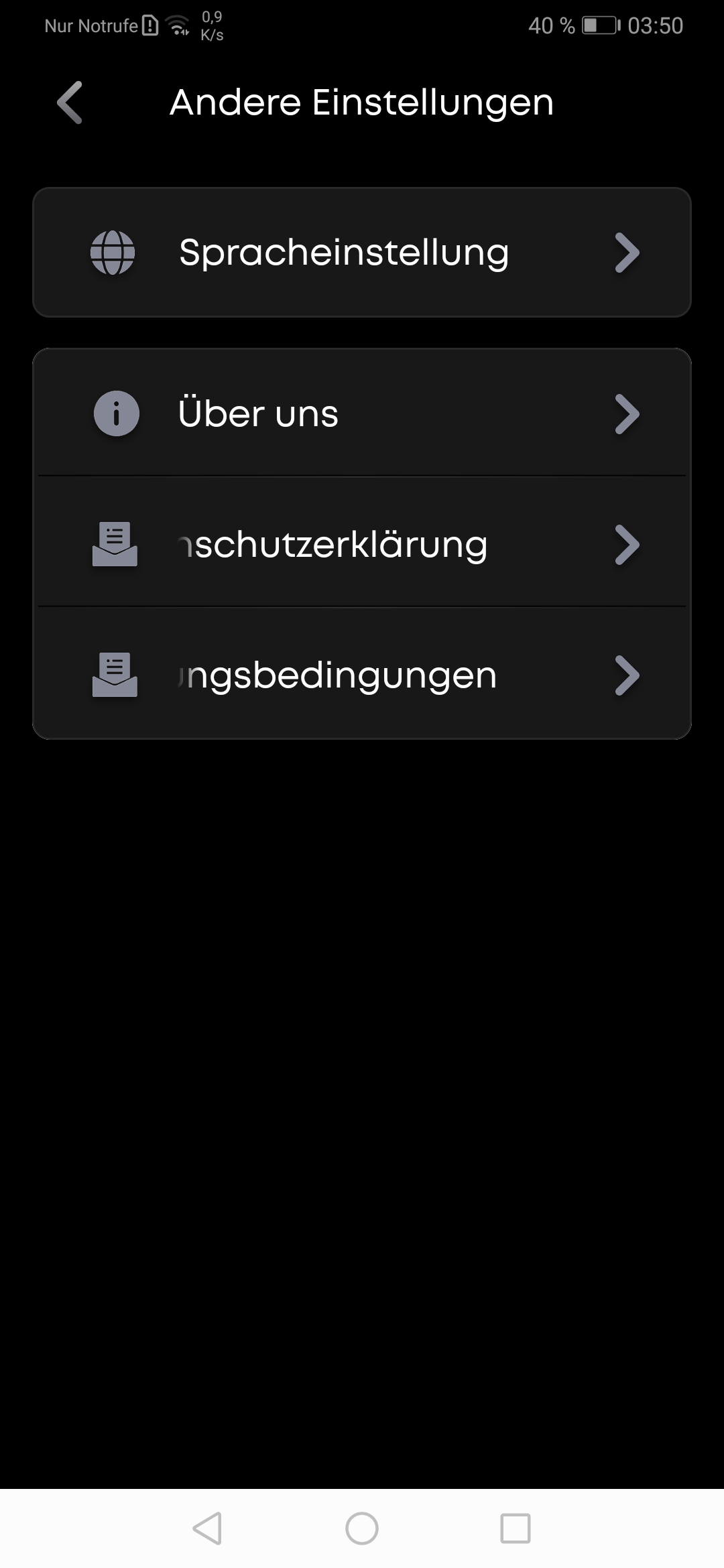
Zum testen nutze ich ein Huawei P30 Pro und einen Rechner mit Windows 10. Die App und die PC Software habe ich mir von der Thermal Master Seite geladen. Die aktuelle App lies sich problemlos installieren, stürzte aber beim ersten verbinden mit der Kamera ab. Nach weiteren Verbindungen gab es dann bisher aber keine Probleme mehr, und alles läuft flüssig. Mittlerweile habe ich auch herausgefunden warum die App beim verbinden mit der Kamera abstürzt: Die App braucht unbedingt Berechtigung auf den Speicher, welche man im Handy unter Einstellungen-> Apps-> Thermal Master-> Berechtigungen aktiviert haben sollte (Standortzugriff wird nicht benötigt). Wer ältere Geräte besitzt und Probleme haben sollte kann aber auch die angebotene App für Android 10 versuchen. Öffnet man die App wird man erstmal von einem schicken Intro und einer kurzen Einleitung begrüßt. Danach sind eine Bestätigung der Datenschutzerklärungen und Nutzungsbedingungen, sowie die üblichen weiteren Berechtigungen wie den Zugriff auf Fotos und Videos erforderlich.
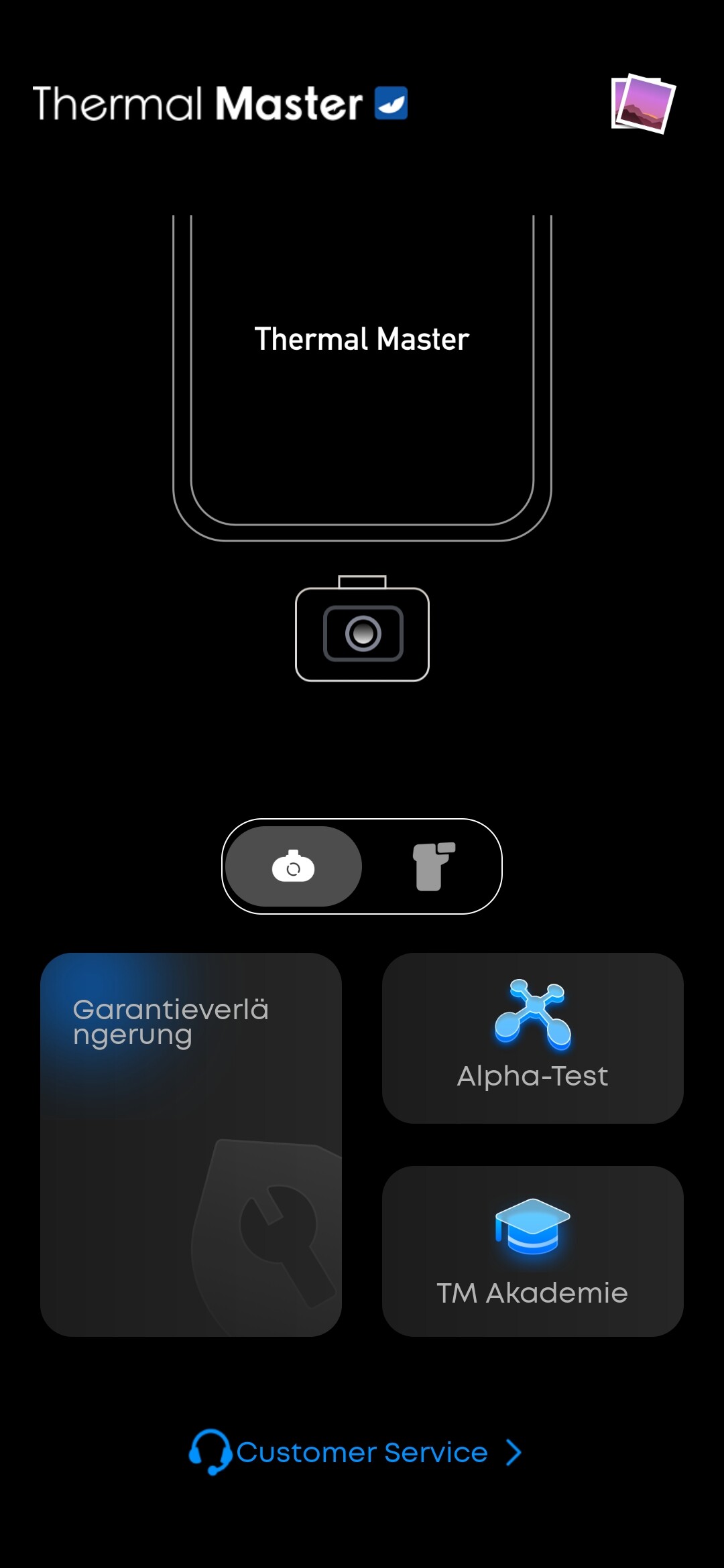
Ohne angesteckte Kamera befindet man sich auf der Startseite der App wo man oben rechts zu den gemachten Bildern und Videos gelangt. Weiter unten befinden sich Links zur Thermal Master Webseite wie auf folgendem Bild zu sehen.
Hat man die Kamera bereits vor dem öffnen der App angesteckt und den Standardmäßigen Zugriff von der Thermal Master App auf das USB Gerät gewährt, verbindet sich die App automatisch mit der Kamera und man gelangt zur Hauptansicht.
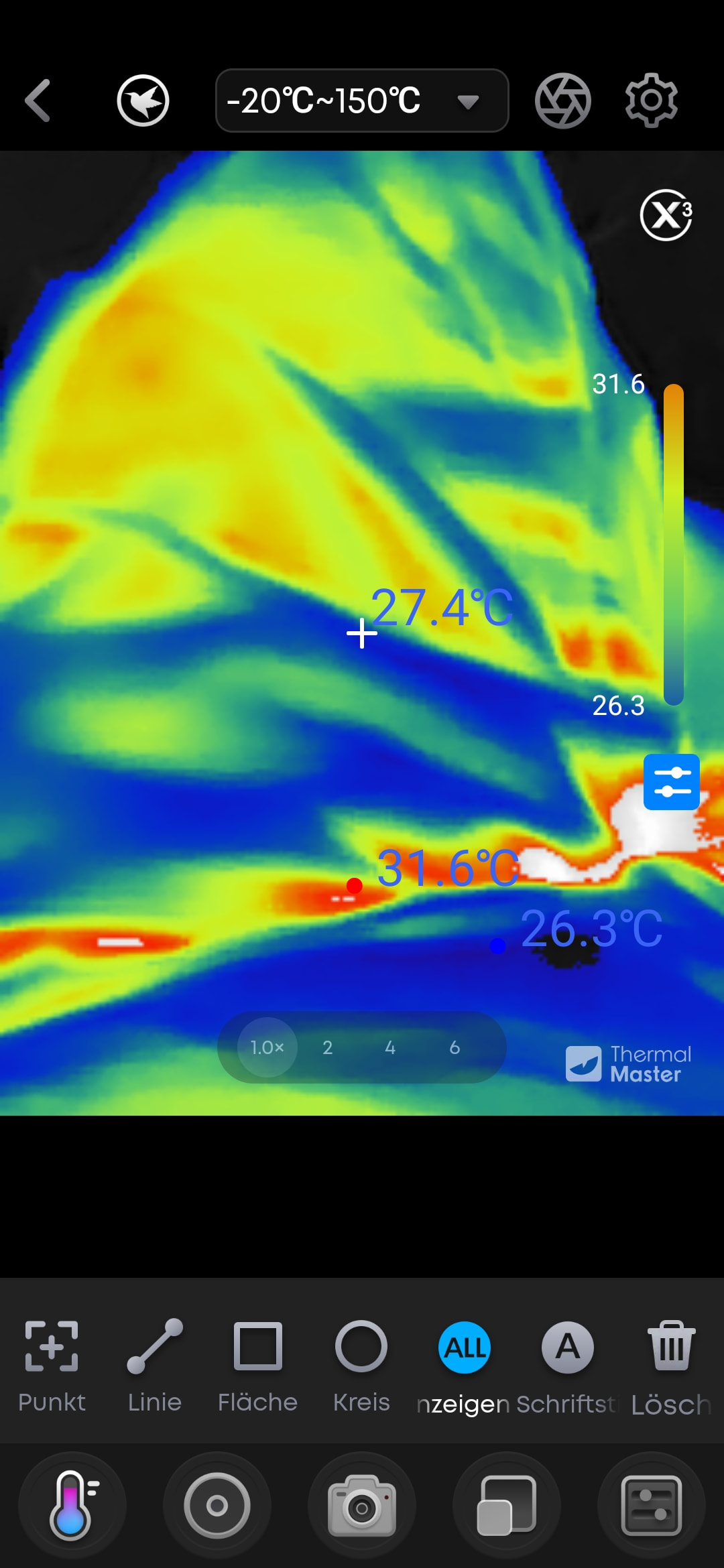
Es fällt einem quasi sofort auf das die Kamera automatisch Punkte für den Hot und Coldspot, also für die niedrigste und die höchste Temperatur setzt die sie erfassen kann, und diese bei Bewegungen natürlich verfolgt. Wobei gleichzeitig mit dem Fadenkreuz in der Mitte immer die Temperatur angezeigt wird auf welche man das Fadenkreuz mit der Kamera ausrichtet .
Firmware Update
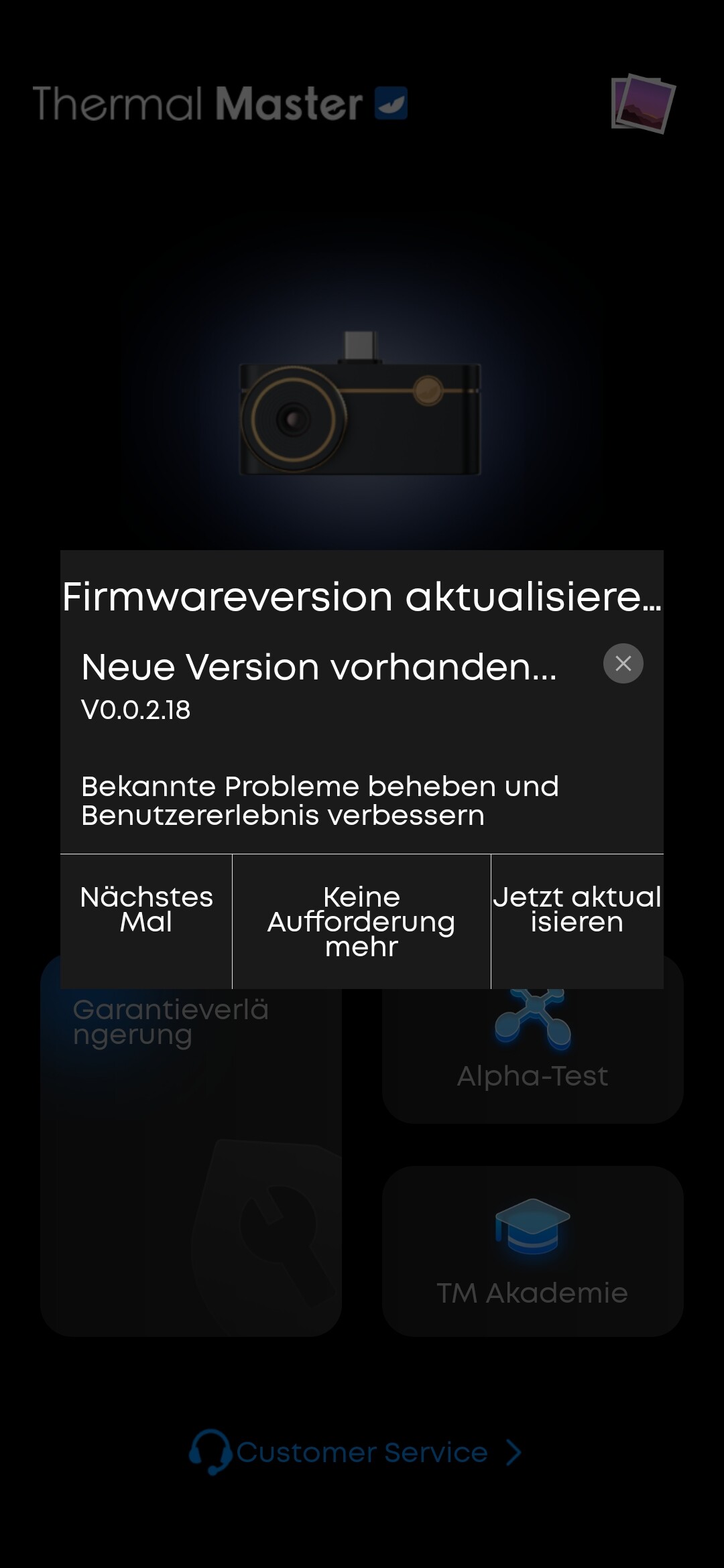
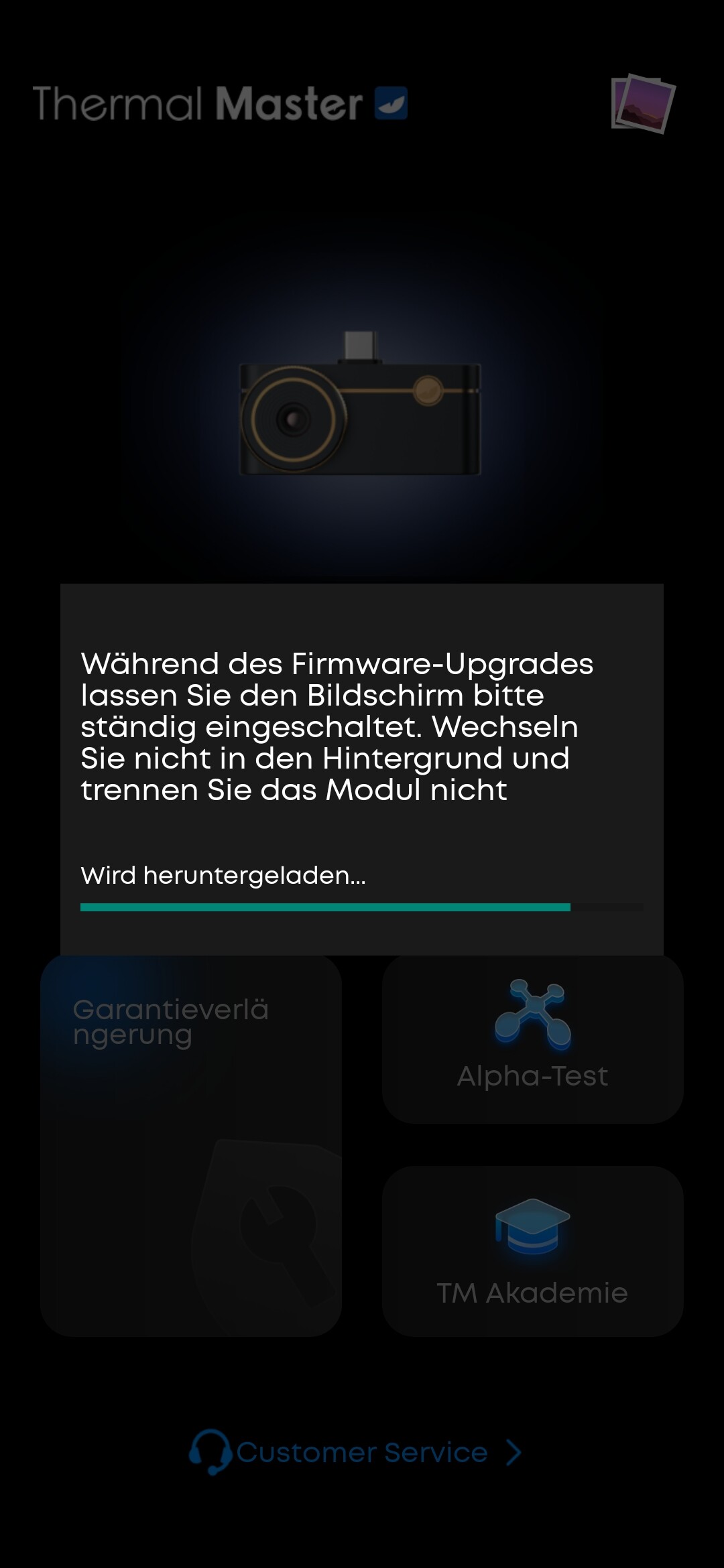
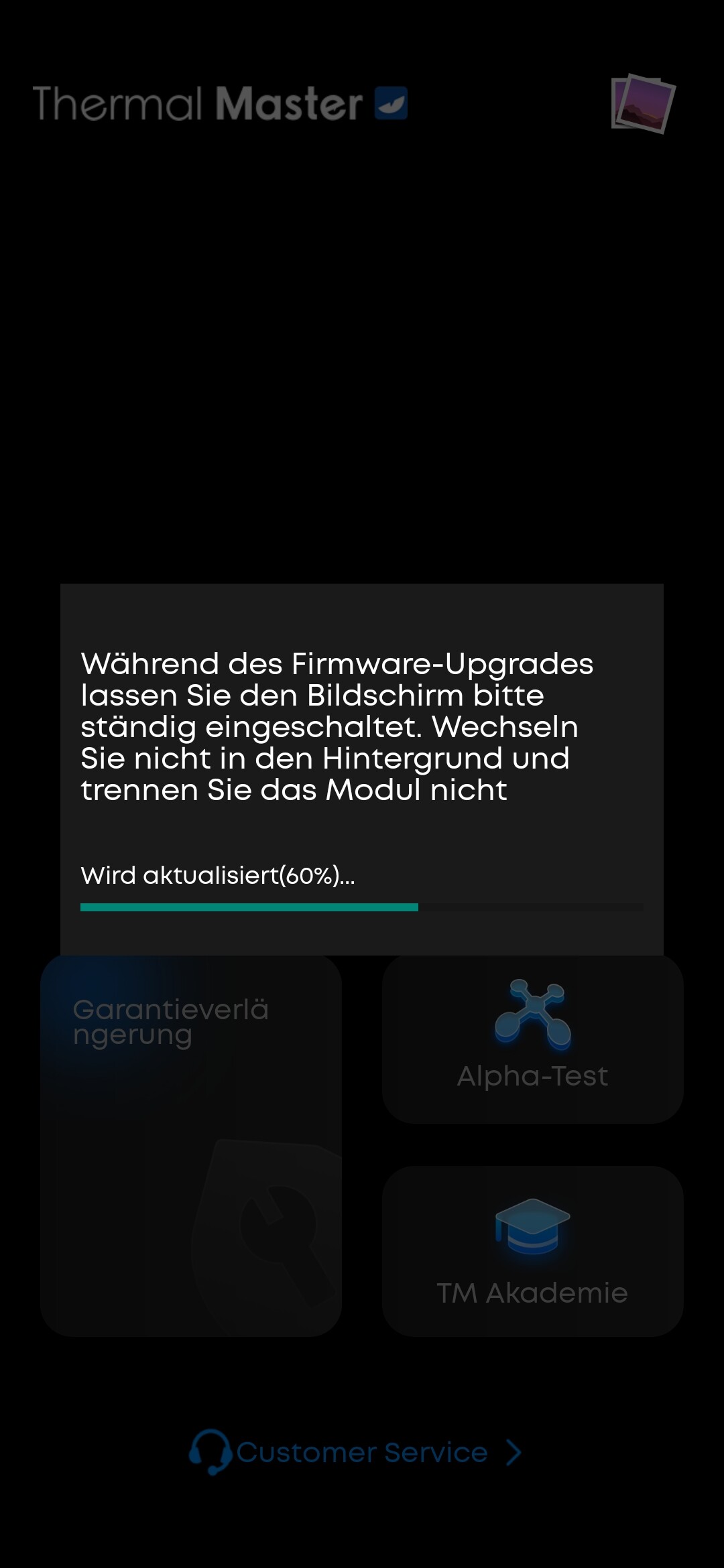
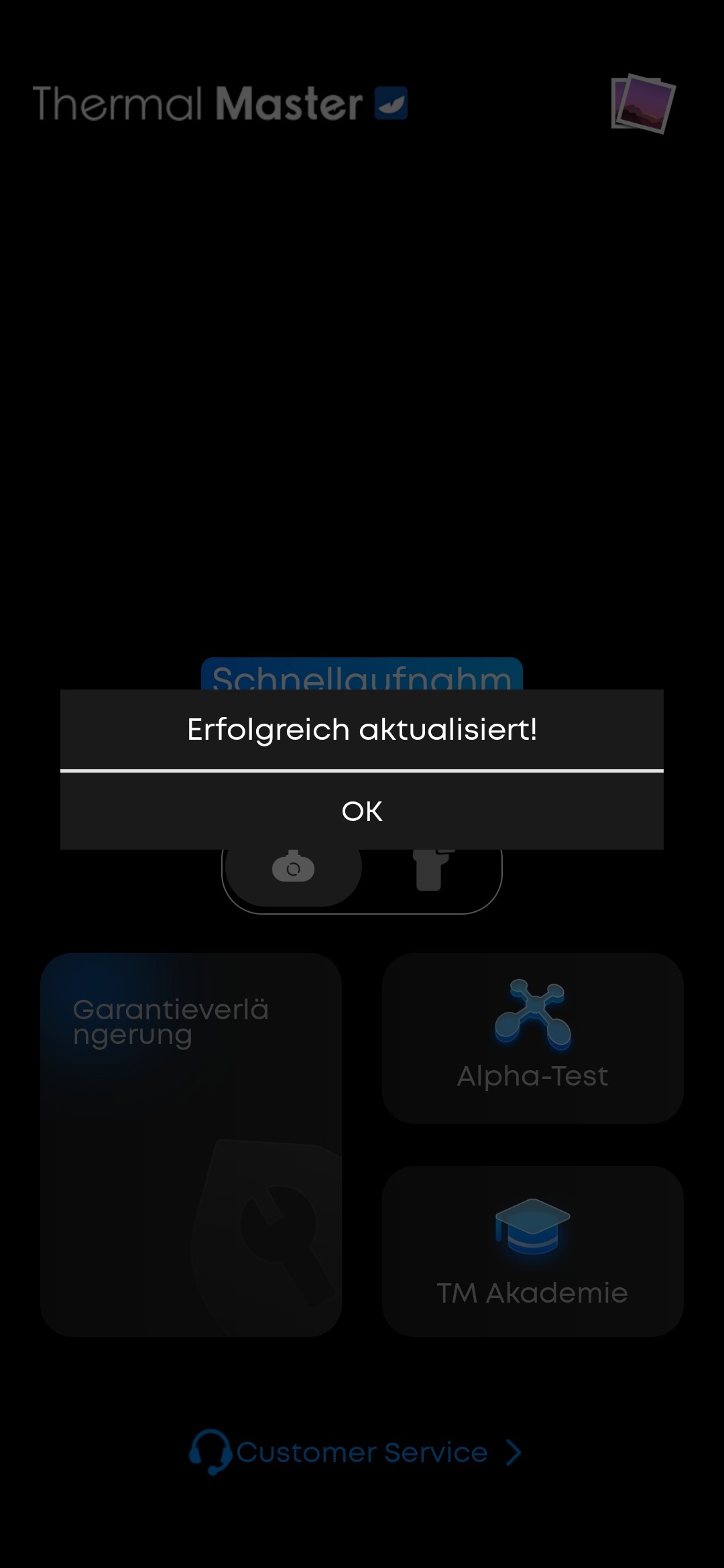
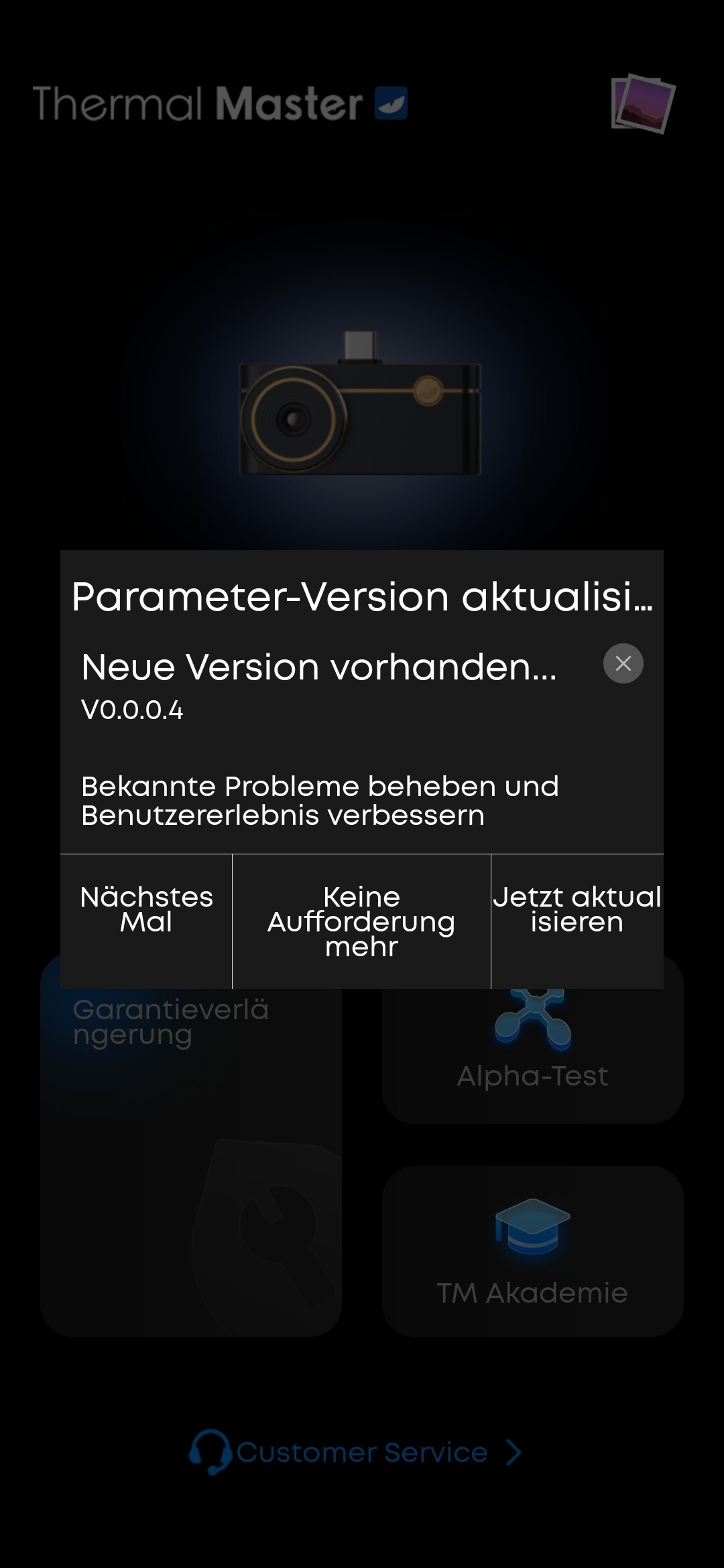
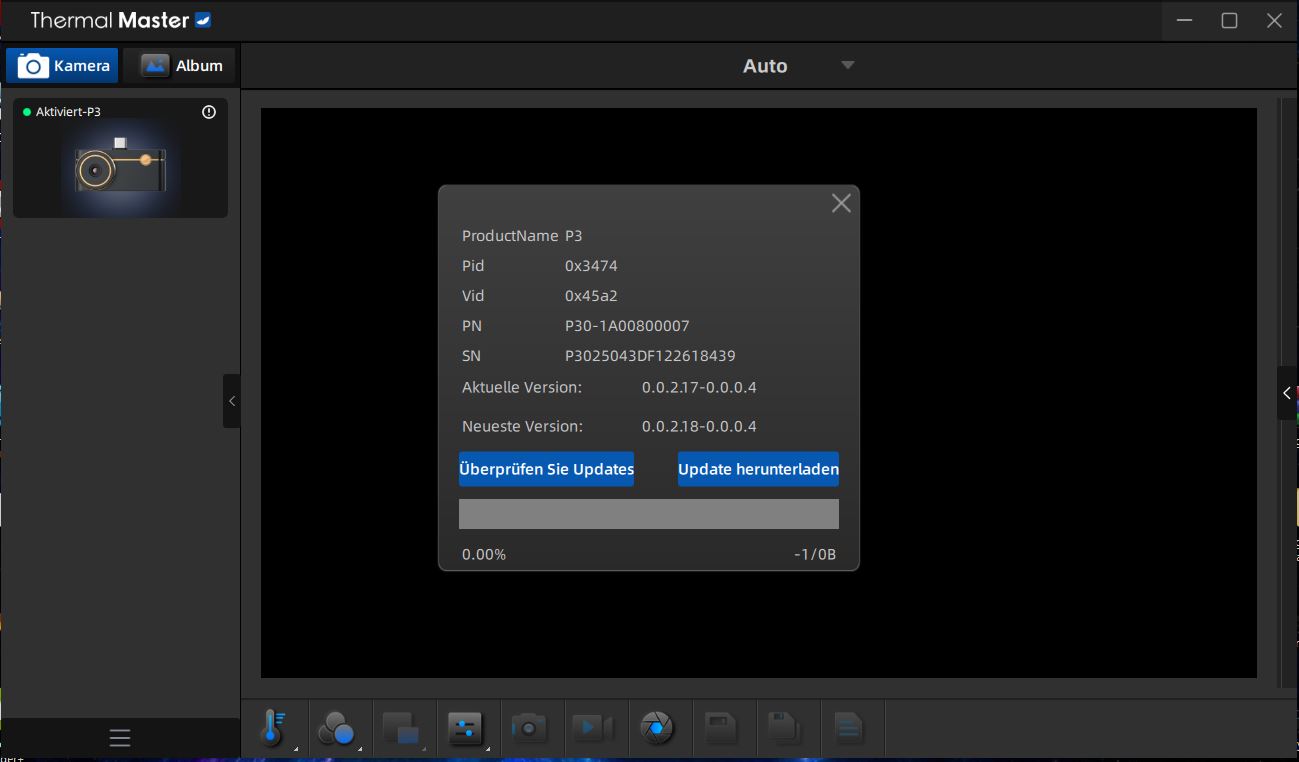
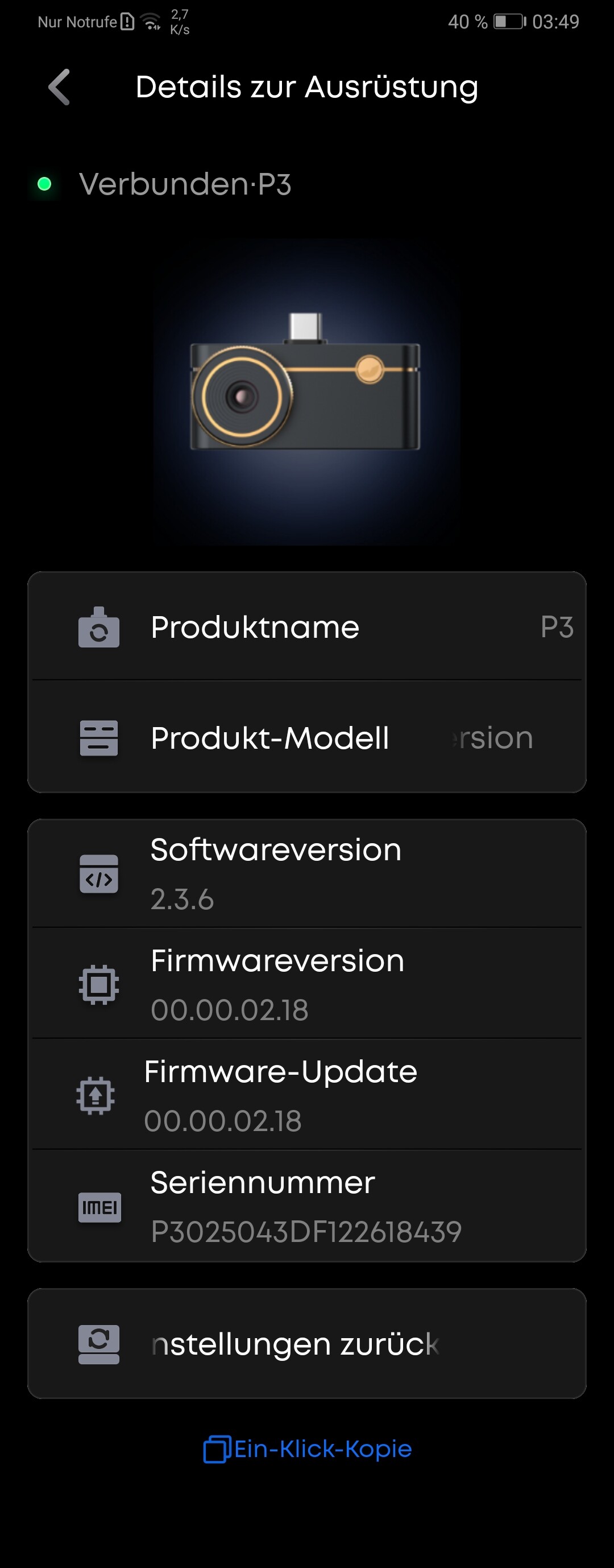
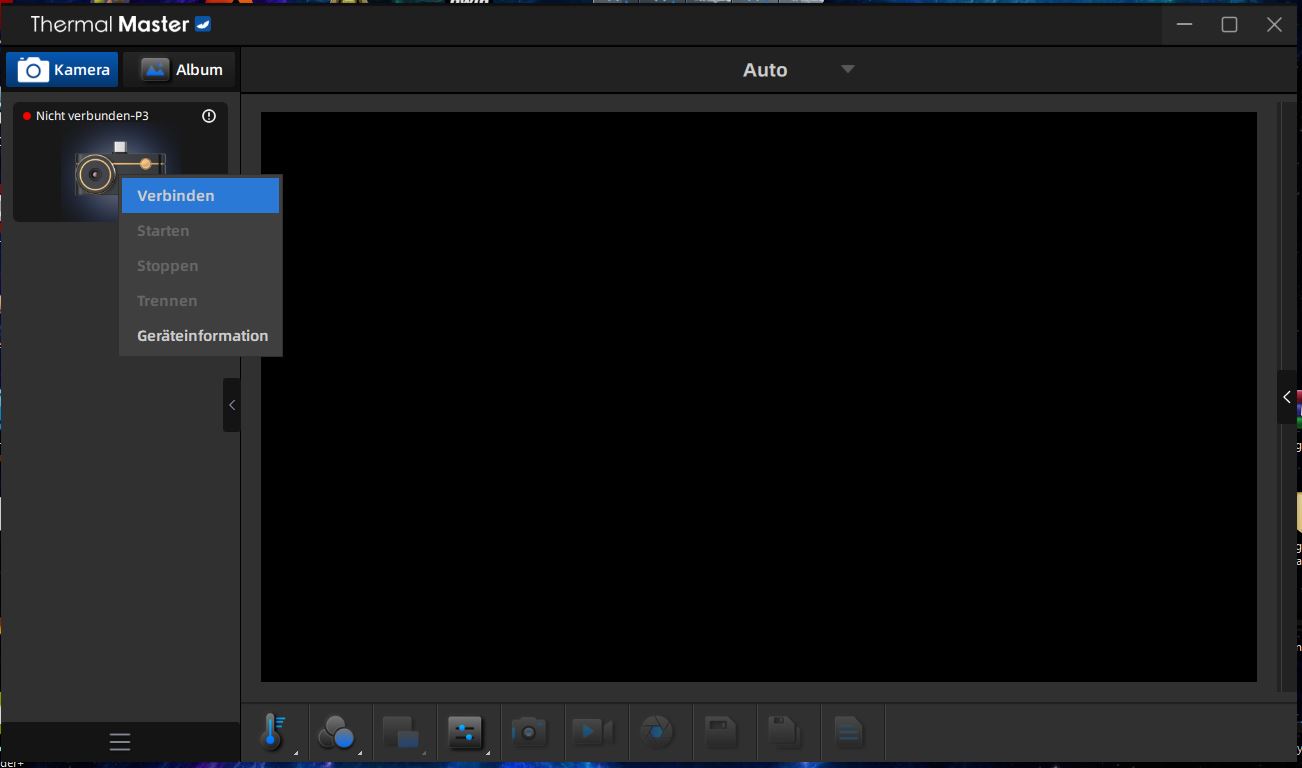
Da ich wissen wollte was das kleine Vögelchen oben links für ein Button ist, dafür aber beim drauf klicken die Mitteilung bekam das die Firmware aktualisiert werden müste habe ich das mal getan. Wobei der erste Versuch nicht klappte aber dann beim zweiten mal erfolgreich abgeschlossen wurde. Kurz nach dem Firmwareupdate gab es dann noch eine weitere Update Mitteilung der Parameter-Version - auch diese konnte ich anschließend ohne Probleme Updaten lassen. Das ganze kann man auch mit der PC-Software machen, dafür muss man die Kamera anstecken und in der Sofware auf Verbinden aber nicht auf "Starten" drücken sondern anschließend gleich auf Geräteinformation.
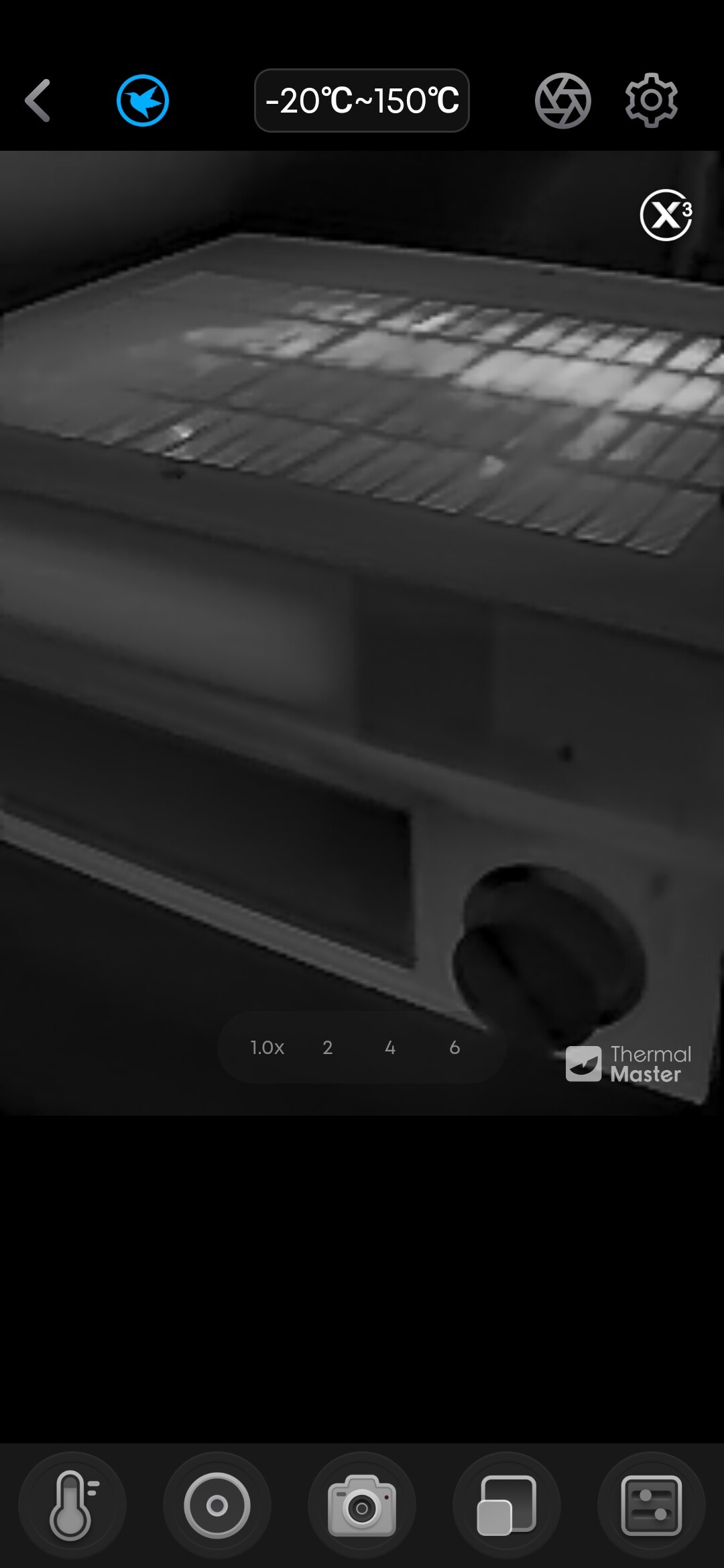
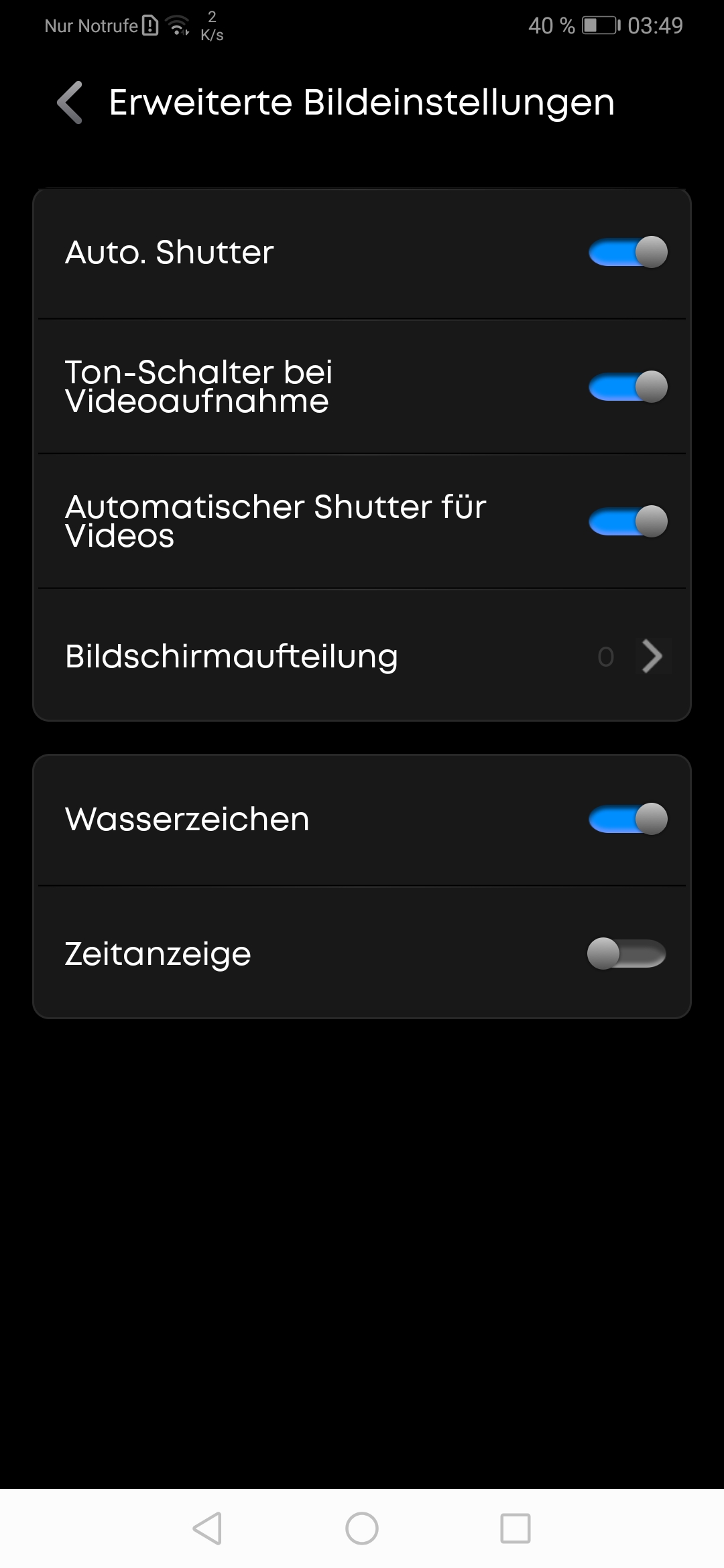
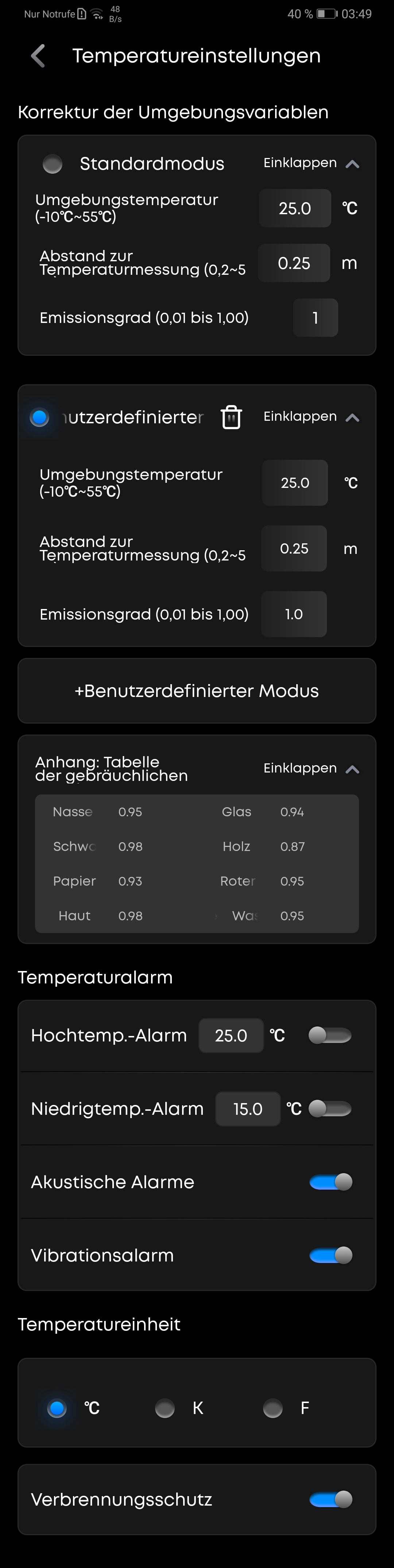
Nachdem das getan war geht es nun endlich zur App selbst. Das kleine Vögelchen oben links ist ein "Vogelbeobachtungsmodus" den ich bei Gelegenheit mal austesten werde. Da wir hier normal auch viele Vögel haben ist das sicher mal interessant  . Jedenfalls lässt dieser Modus das Bild im Gegensatz zum Wärmebild Schwarz/Weiß erscheinen, aber Wärmequellen werden trotzdem in weiß sichtbar gemacht. Direkt daneben befindet sich die Auswahl des Temperaturbereiches, den man manuell aber auch automatisch festlegen kann. Weiter rechts dann ein Rädchen für den Shutter der zur Kalibrierung des Infrarotsensors dient (bitte googeln), wenn man darauf tippt hört man ein klicken welches vom Shutter kommt der sich vor den Infrarotsensor schiebt. Neben diesem Shutter Button gelangt man zu den Einstellungen die soweit denke ich selbsterklärend sind. Interessant und wichtig sind hier aber vorallem die Temperatureinstellungen, bei denen man die Umgebungstemperatur, den Abstand zur Temperaturmessung, und den Emissionsgrad einstellen kann. Neben den Standard Einstellungen lassen sich hier weitere Benutzerdefinierte Temperatur Einstellungen hinzufügen. So kann man bei Bedarf nach belieben zwischen verschiedenen Einstellungen wechseln. Hier vermisse ich aber ganz klar das festlegen eines Namens für diese, damit man immer gleich wissen tut für was man diese Einstellungen festgelegt hat, wie zb. Einstellungen zum prüfen auf Hotspots für PV-Module. Wobei man aber hier natürlich sicher auch immer zumindest die Umgebungstemperatur trotzdem anpassen muss, der Emissionsgrad aber zb. immer gleich passend ist. Schön finde ich die kleine Tabelle für die Emissionsgrade der gebräuchlichen Materialien. Und hier die Bilder dazu:
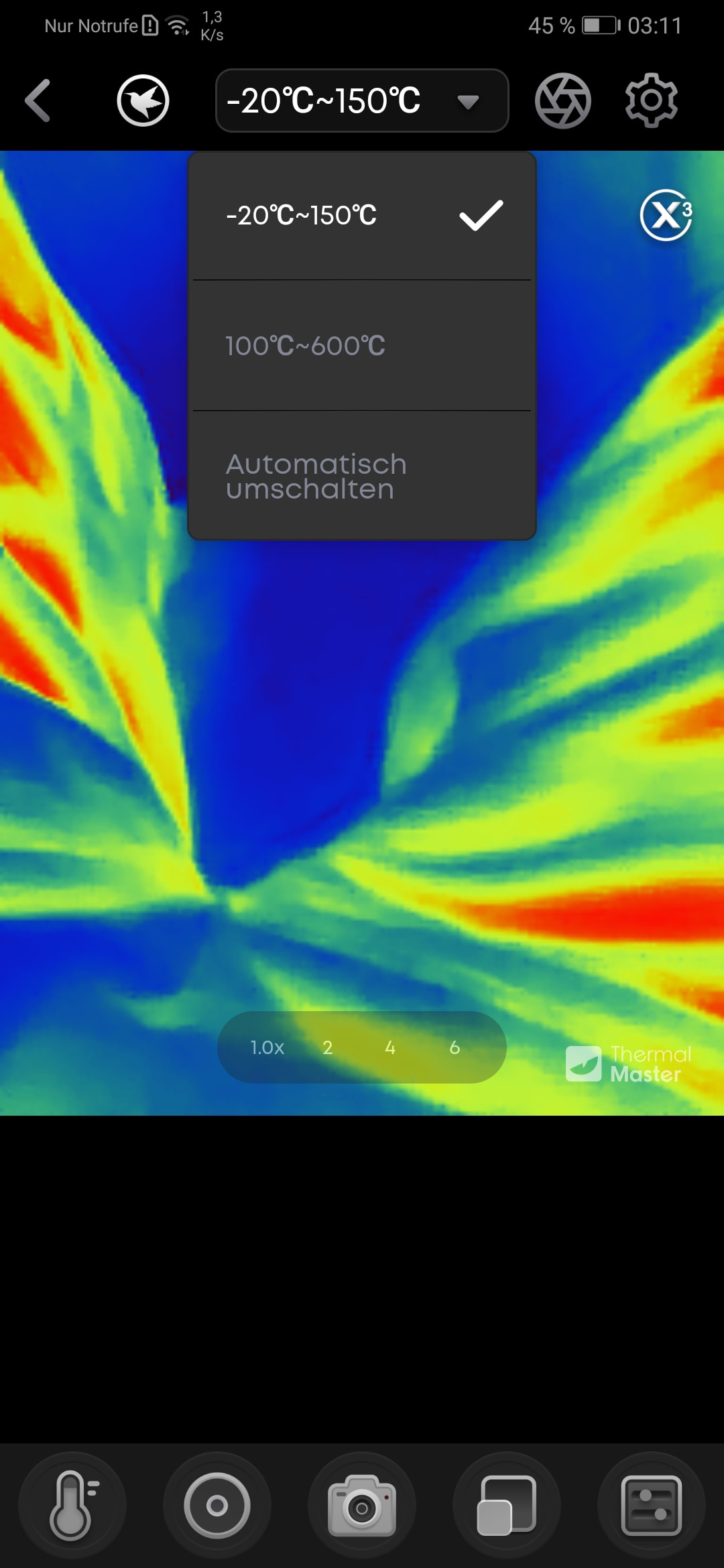
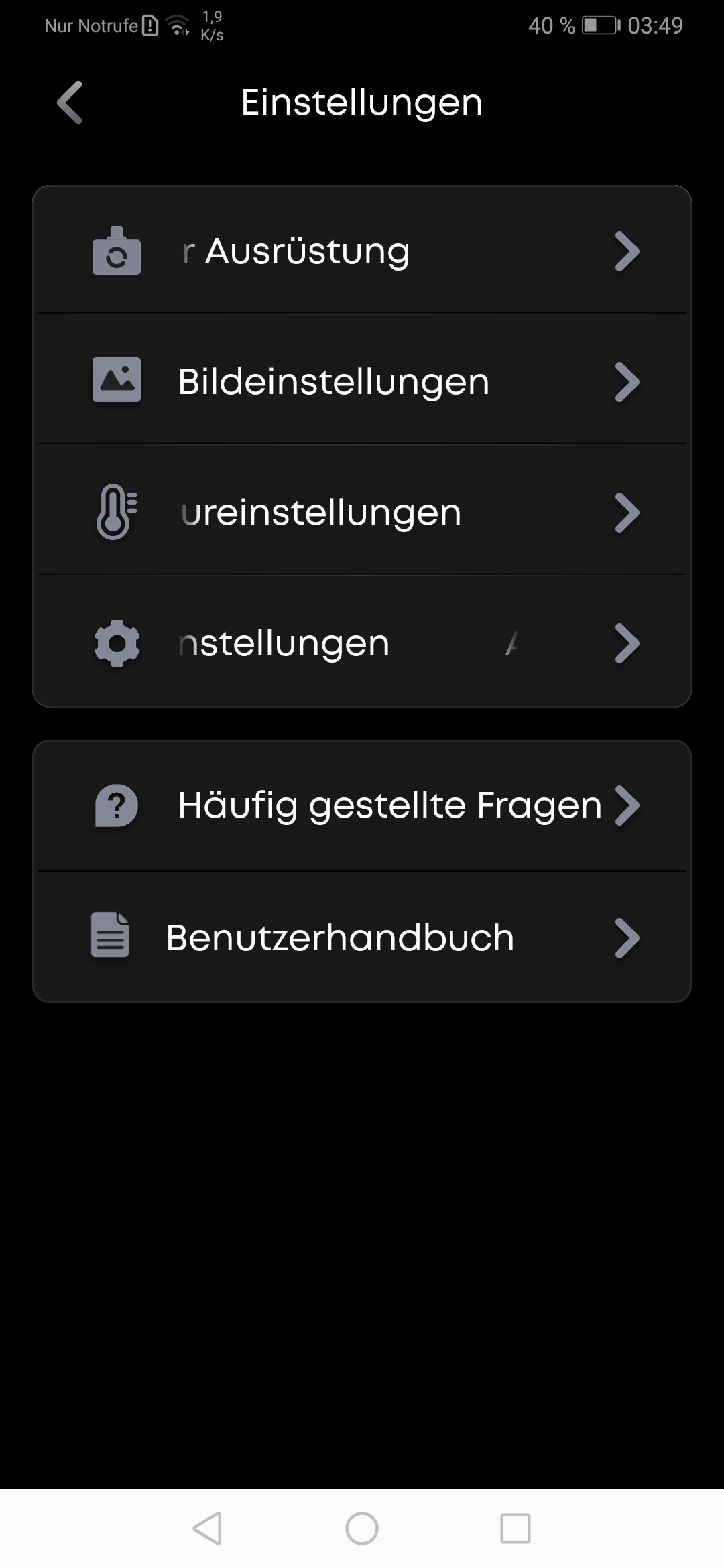
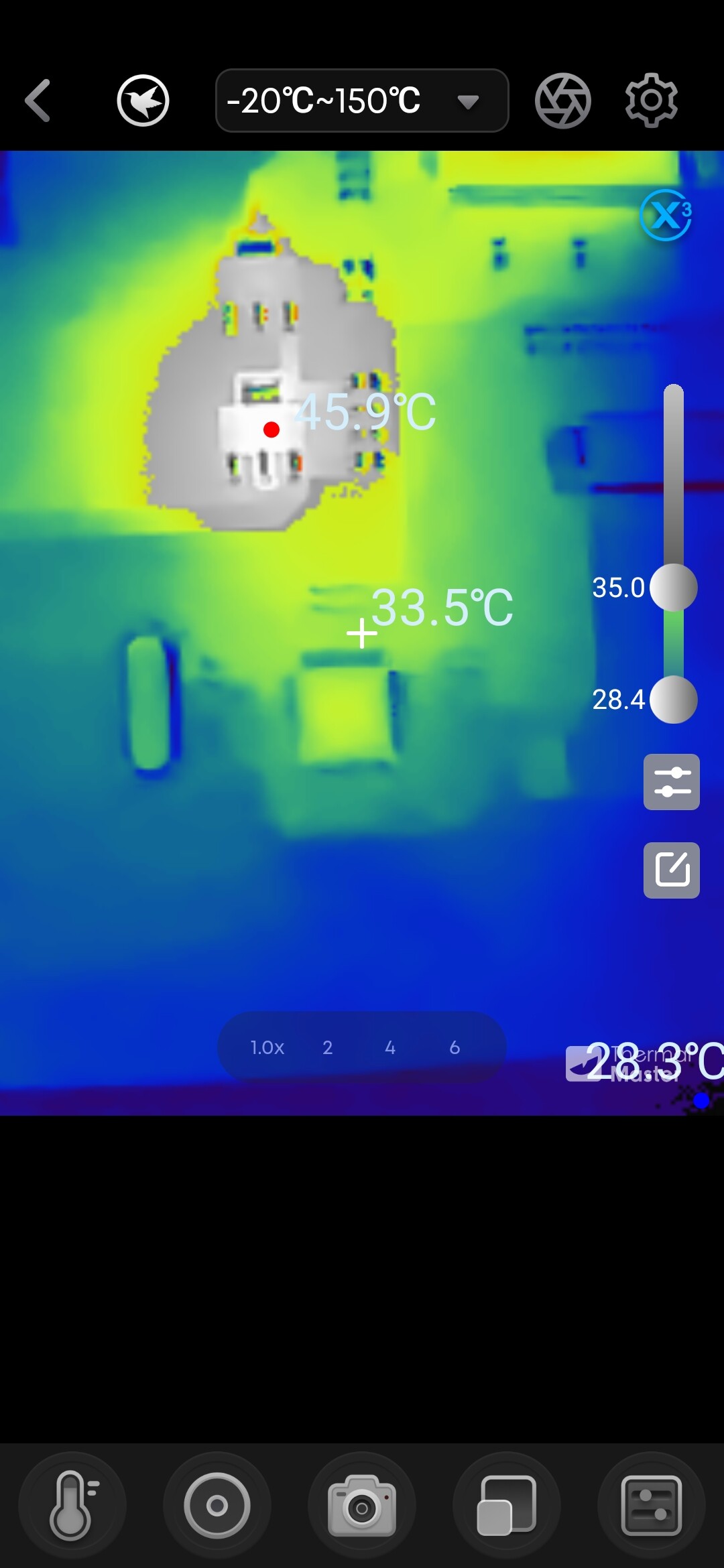
Ganz rechts im Wärmebild befindet sich die Temperatursklala welche sich auf eine Dynamische oder Feste Temperatursklala einstellen lässt. Über dieser Skala befindet sich der bereits erwähnte Button für die X³IR-Auflösung. Und am unteren Rand im Wärmebild ist der einstellbare Zoom welcher sich von 1-6x einstellen lässt. Anhand dieser Skala kann man zb. die wärmsten Bauteile im Bild "ausblenden" welche man garnicht messen möchte. Ein Versuch zeigt aber das wenn man zb. den Temperaturbereich auf maximal 45°C einstellt, und somit alle Bauteile oberhalb von 45°C nun "grau oder weiß" erscheinen, die Farbpalette nicht auf den neuen Temperaturbereich angepasst wird. Das heißt Bauteile welche zb. im 45°C Bereich liegen und vorher Orange waren bleiben weiterhin Orange anstatt nun "rot" zu werden. Und auch der Hotspot bleibt weiterhin auf dem wärmsten Bereich im Bild, also auf allen Gegenständen/Bauteilen welche über 45°C liegen. Man verändert damit also nur die Bilddarstellung bzw. hebt man bestimmte Temperaturbereiche hervor, die Farbpalette selbst wird aber nicht auf den neuen Temperaturbereich neu skaliert. Das finde ich persönlich nicht so schön bzw. hätte ich es anders erwartet. Oder aber ich erwarte hier einfach zuviel in diesem Preissegment  . Und hier die passenden Bilder dazu, einmal mit fest eingestellten Temperaturbereich und einmal mit einem eingestellten Dynamischen Temperaturbereich, bei dem ich alle Bauteile oberhalb von 35°C "ausgeblendet" habe:
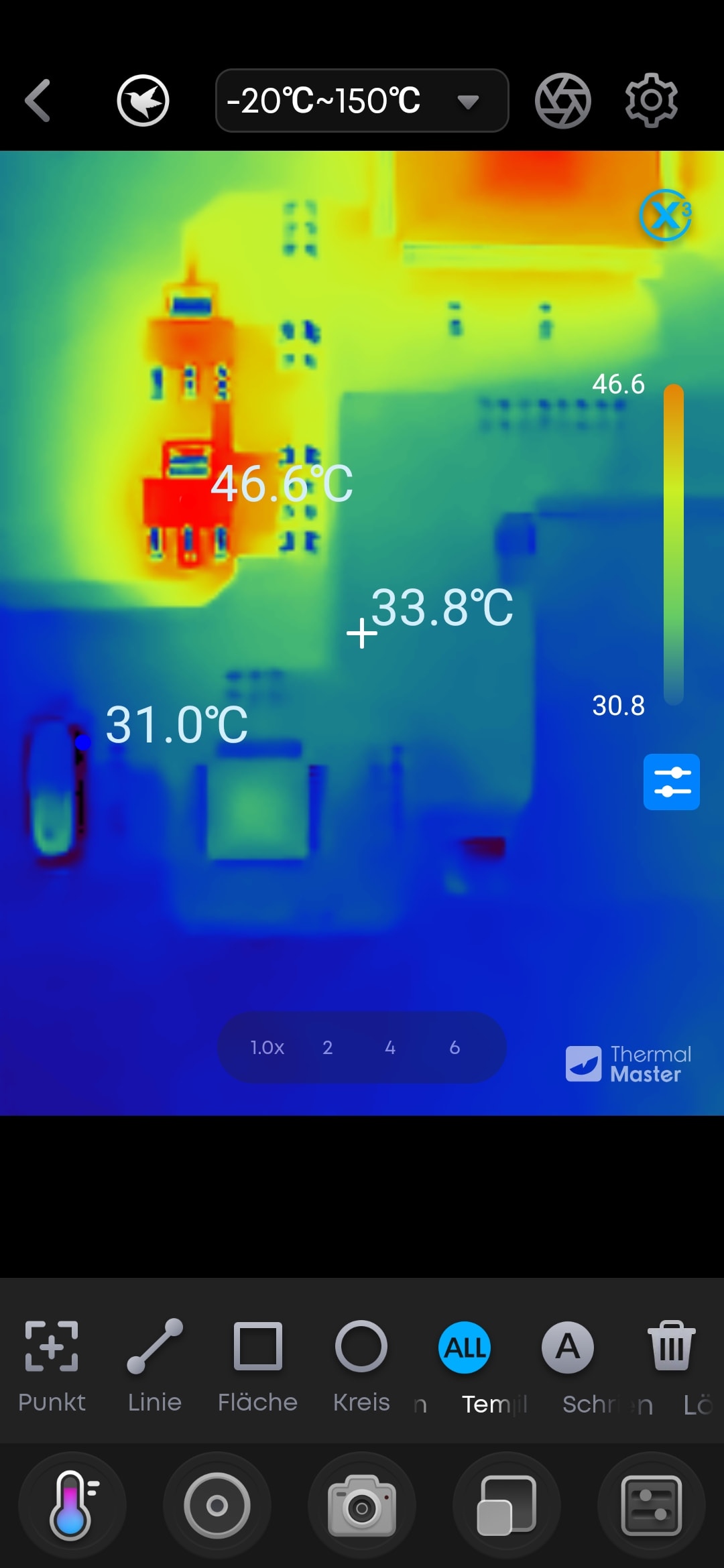
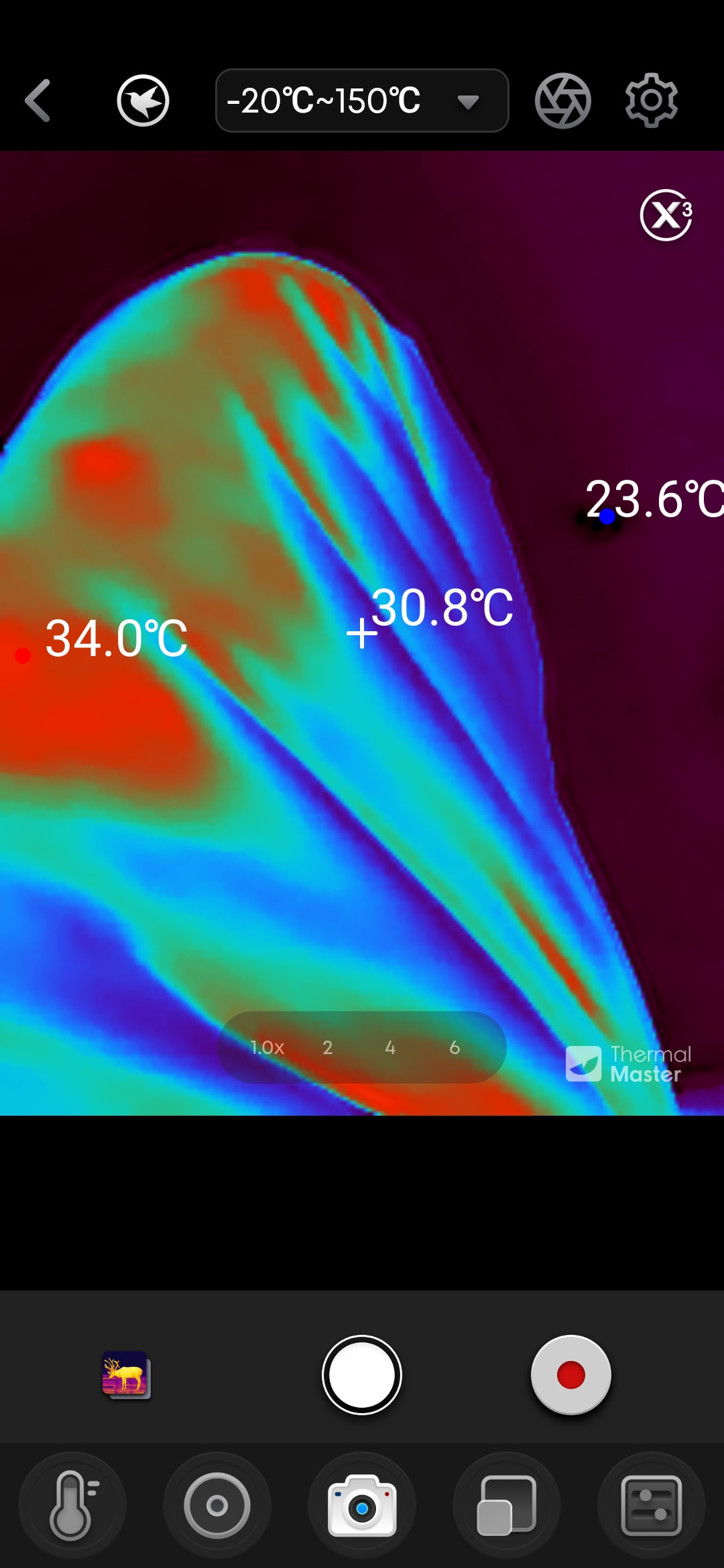
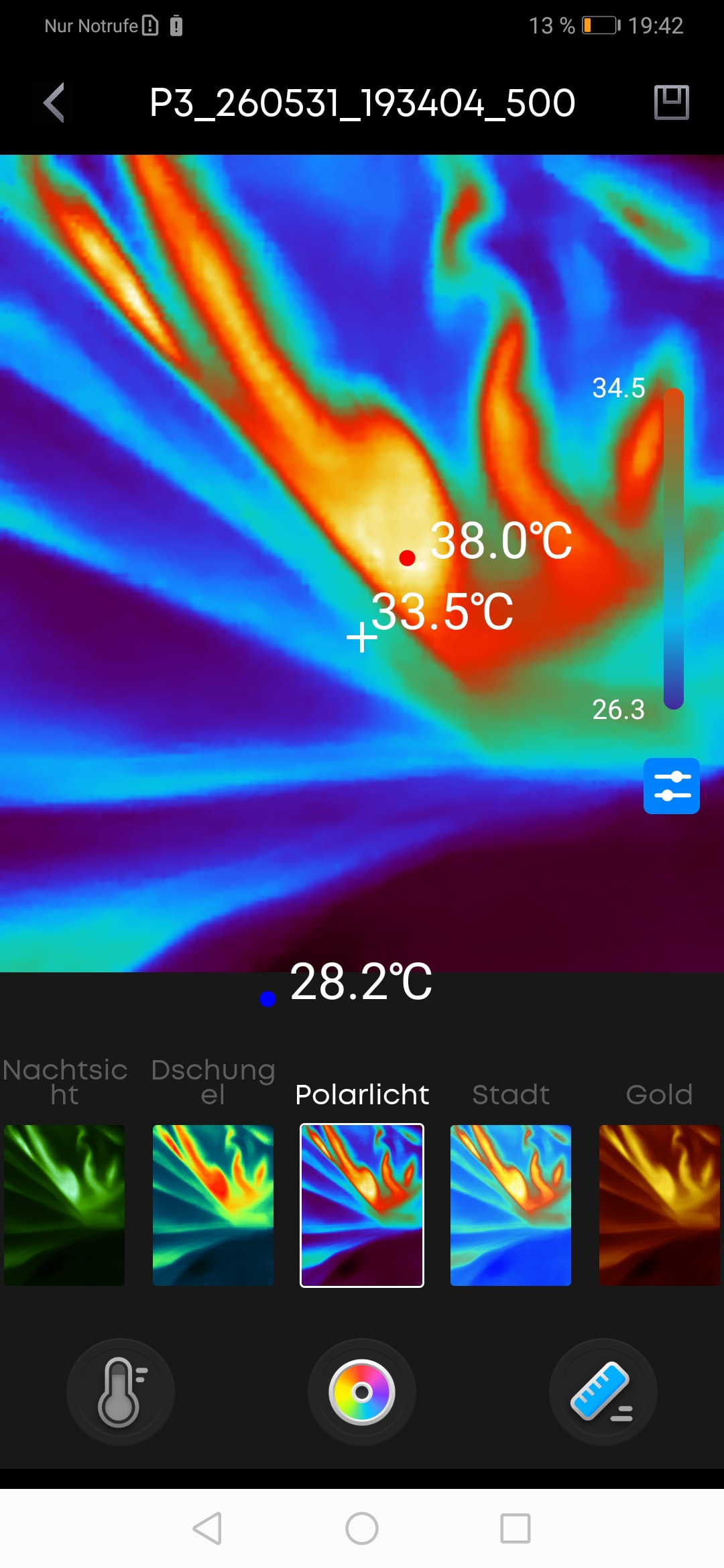
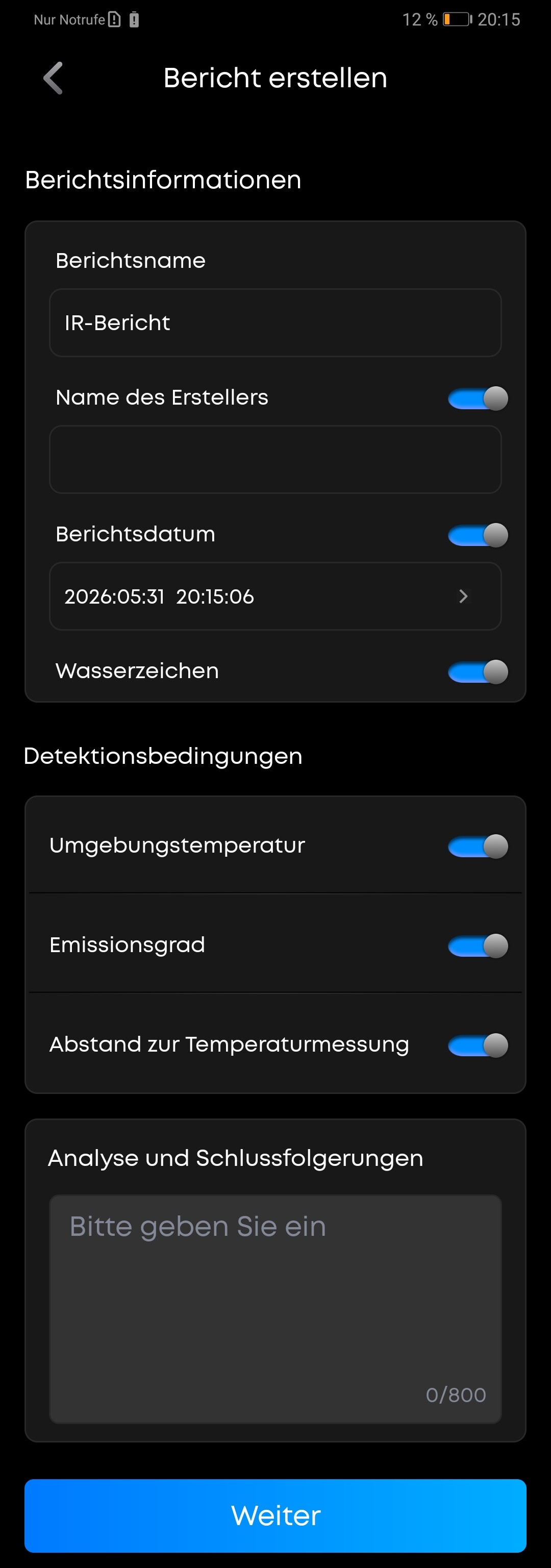
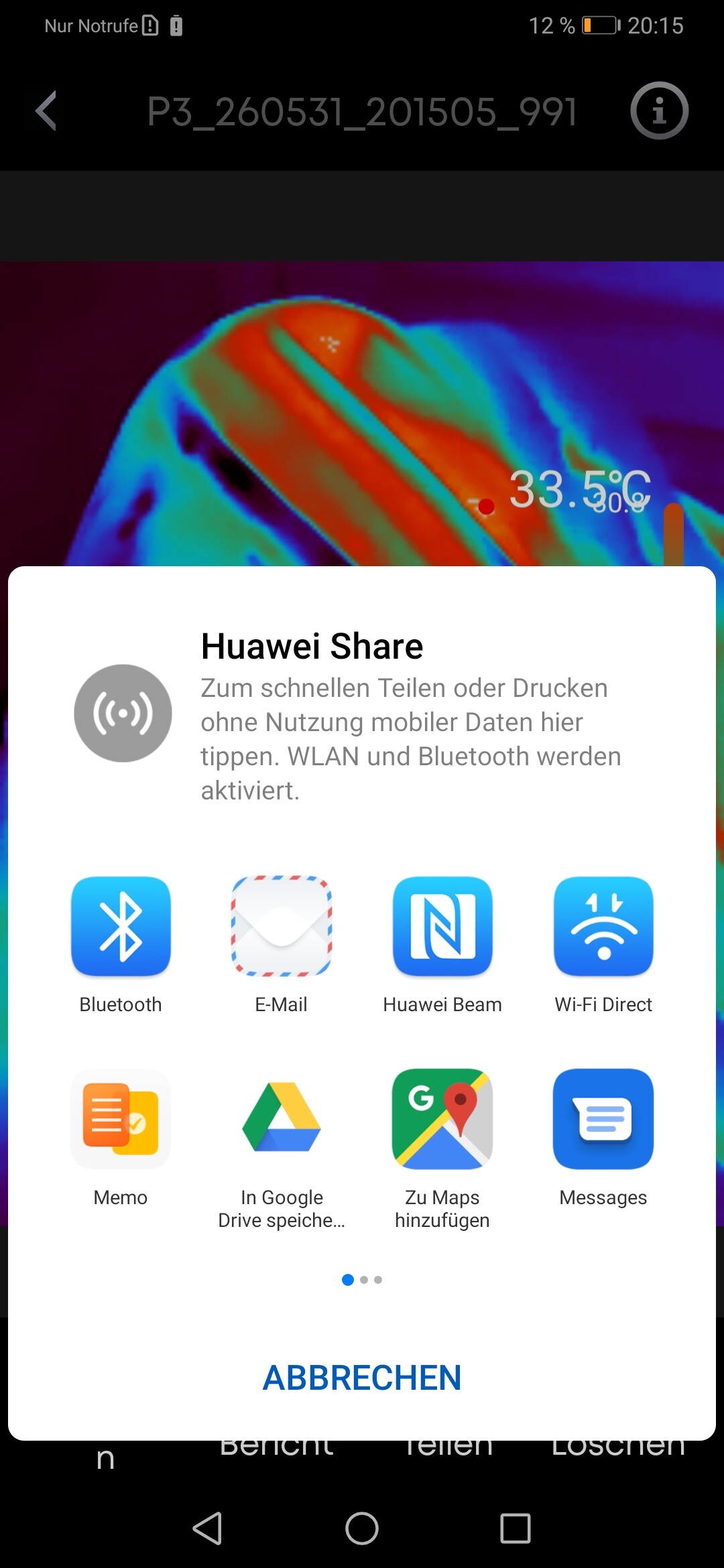
Im unteren Bereich des Wärmebildes und der ersten Auswahl öffnet sich darüber eine weitere Leiste, wo man wie auf folgenden Bildern zu sehen die Möglichkeit hat zwischen verschiedenen Messwerkzeugen wie Punkt, Linie, Fläche, und Kreis zu wählen. Bei der Auswahl "All" werden automatisch der Hot und Coldspot gesetzt. Zudem kann man auch die Schriftgröße und Frarbe nach belieben auswählen. Diese muss jedoch nach jeden Neustart der App neu eingestellt werden, das könnte man also durchaus noch verbessen. Beim tippen auf dem Papierkorb werden sämtliche ausgewählten und gesetzten Messwerkzeuge wieder aus dem Wärmebild entfernt. Die zweite Auswahl ganz unten bietet die Möglichkeit aus insgesamt 12 Farbpaletten zu wählen, hier kann schauen was einem am besten Zusagt bzw. passt. Rechts daneben gibt es die Option Videos vom Wärmebild aufzunehmen und auch während der Videoaufnahme Screenshots zu machen. Anschließend können die Bilder bearbeitet werden, und man kann zb. nachträglich Messwerkzeuge einfügen, die Farbpalette verändern, das Bild innerhalb der App "teilen" also zb. per Bluetooth versenden, einen Bericht erstellen, oder aber auch die Temperaturskala nachträglich verändern. Daneben befindet sich eine "Bild in Bild" Funktion welche es einem erlaubt das Bild von der Handy Kamera zusätzlich einzublenden. Das Bild selbst lässt sich dabei frei verschieben. Außerdem hat man die Möglichkeit innerhalb des Bildes zwischen Front und Rückkamera umzuschalten, und die Transparenz einzustellen. Über den Schieberegler Button ganz rechts lassen sich noch Helligkeit, Kontrast, Isotherme, Spiegeln, Drehen einstellen. Und das war es auch schon zur App selbst . Bei mir funktionierte bisher alles einwandfrei und ich konnte Problemlos alle Funktionen nutzen.
Funktionen in der App


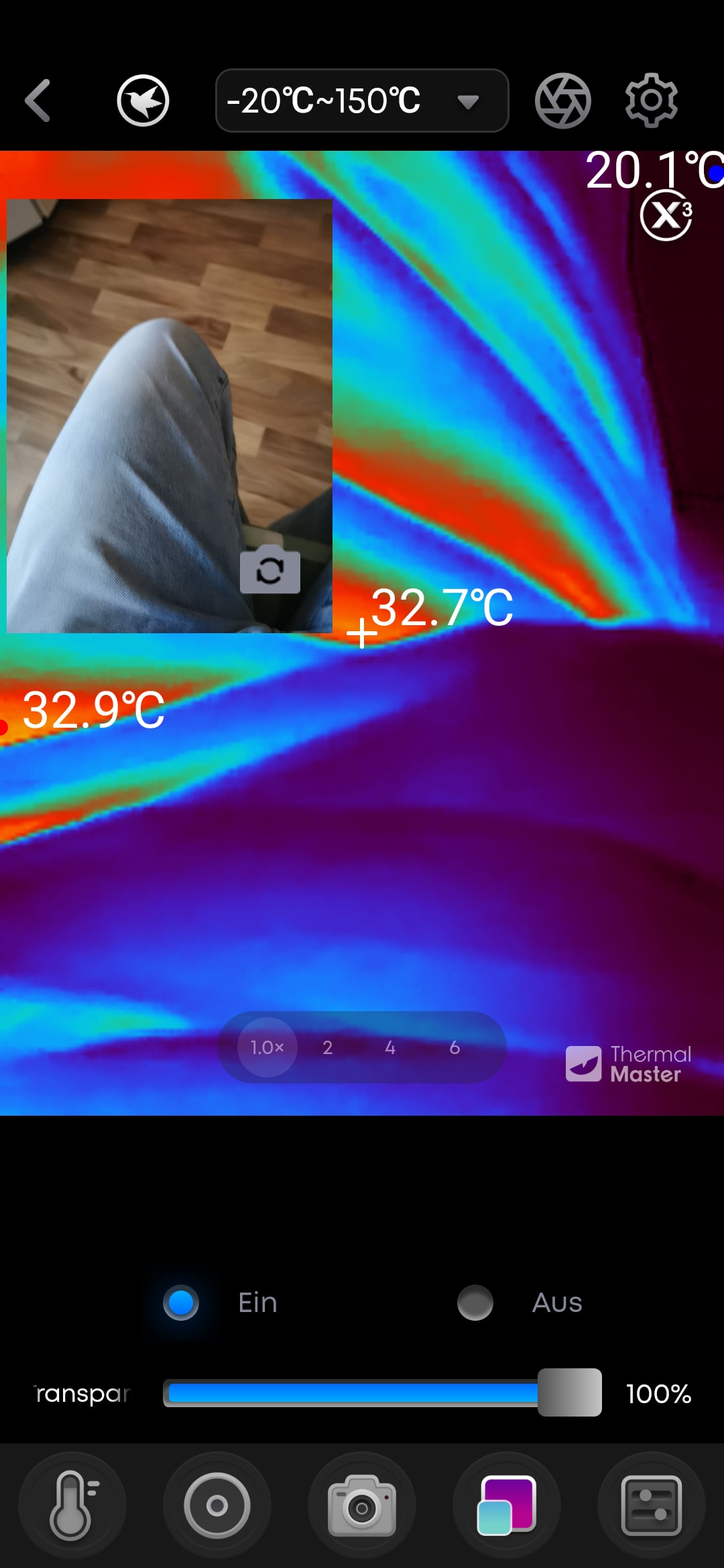
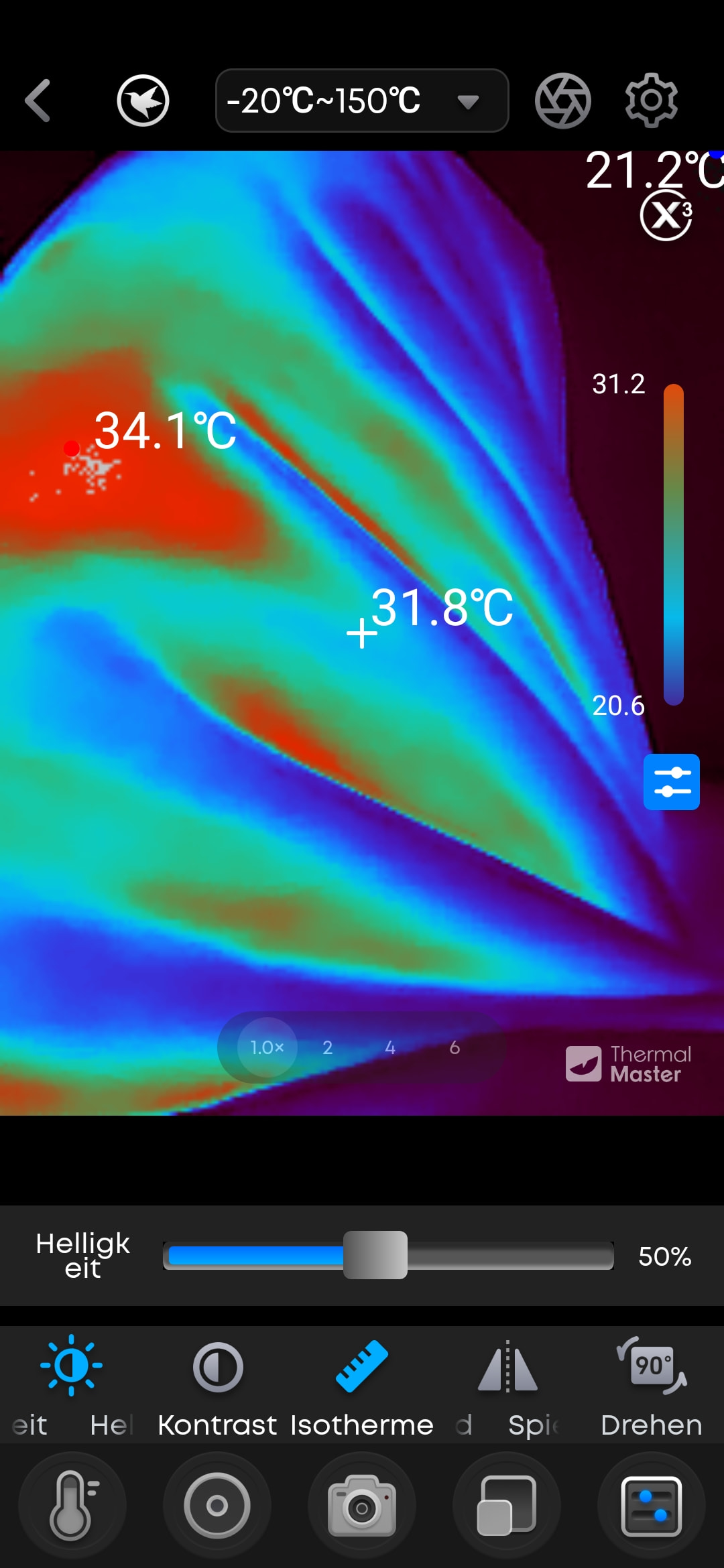
Bilder und Videos bearbeiten
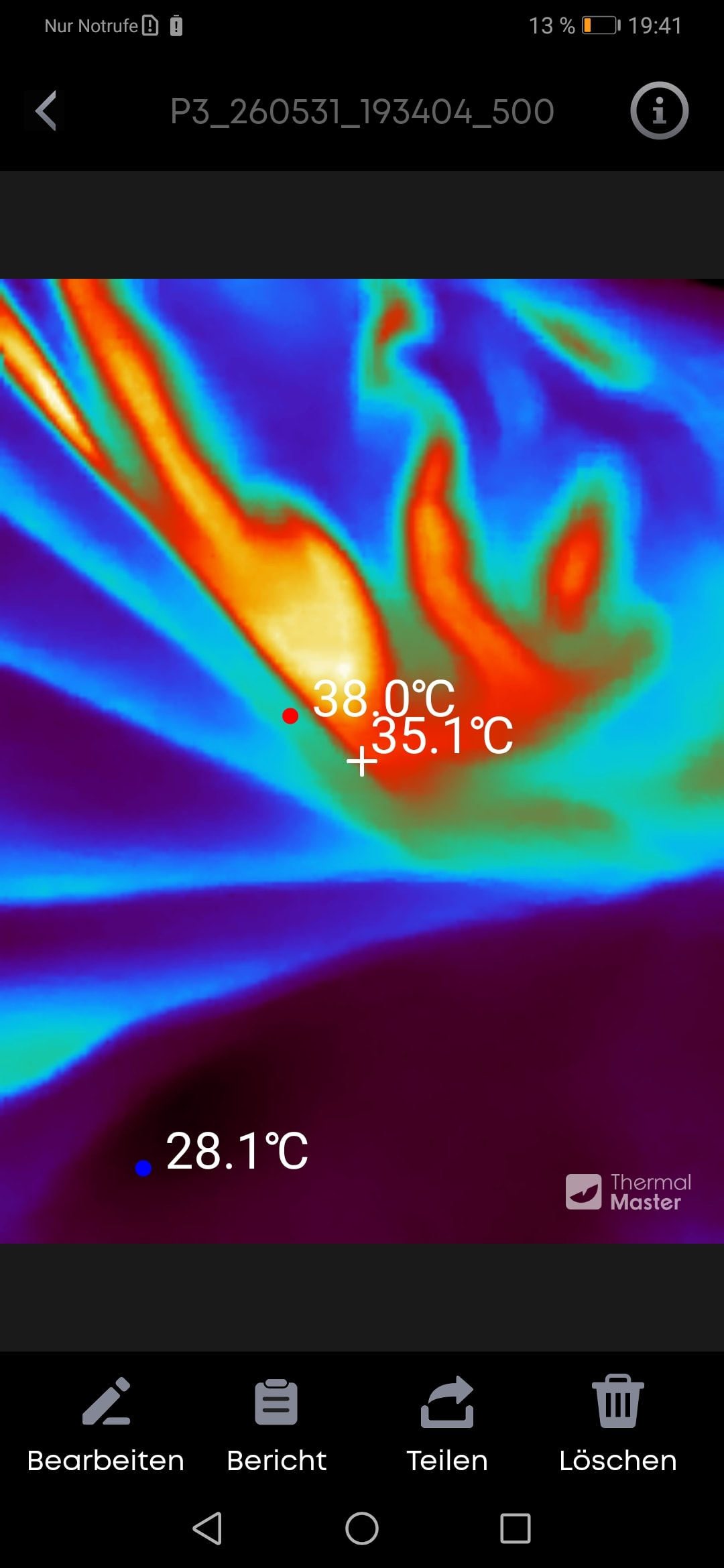
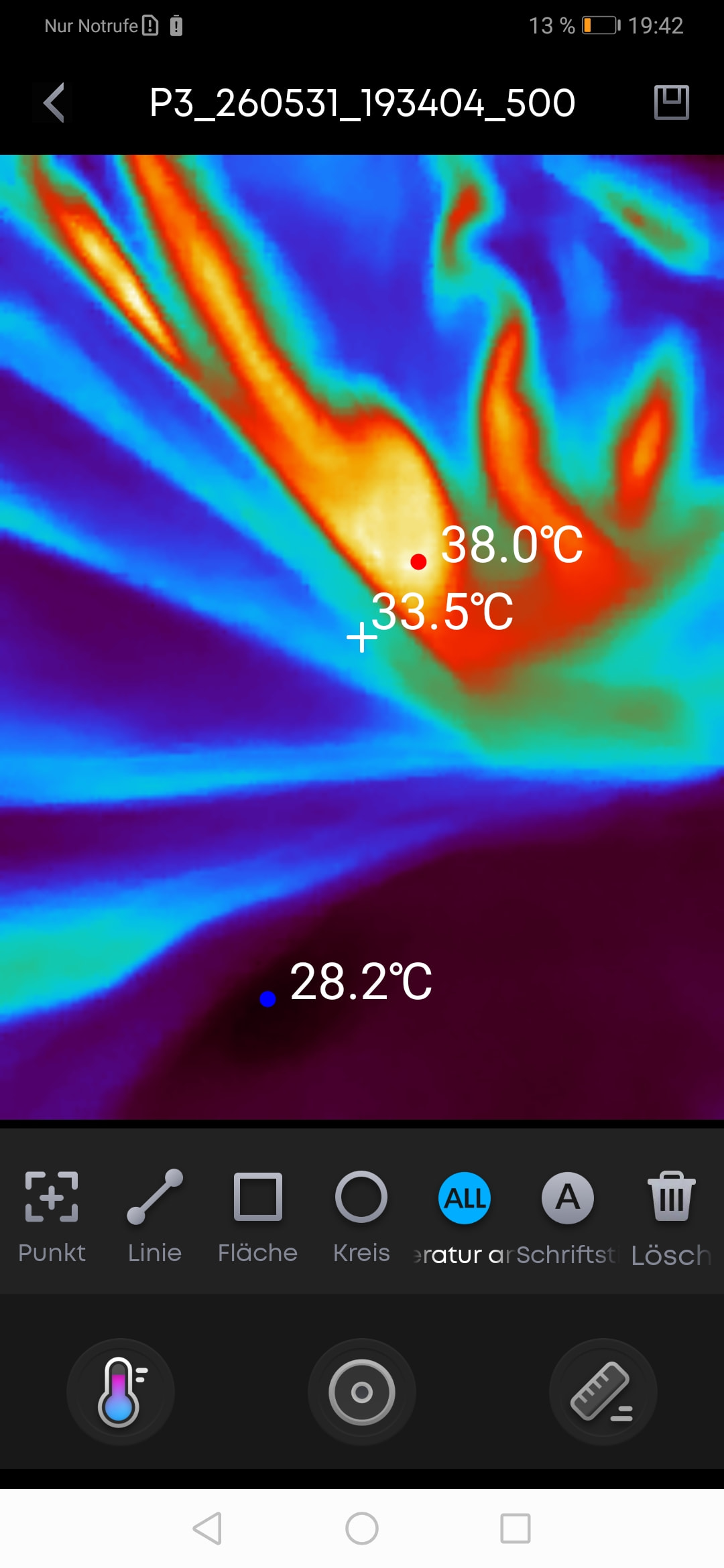
PC Software
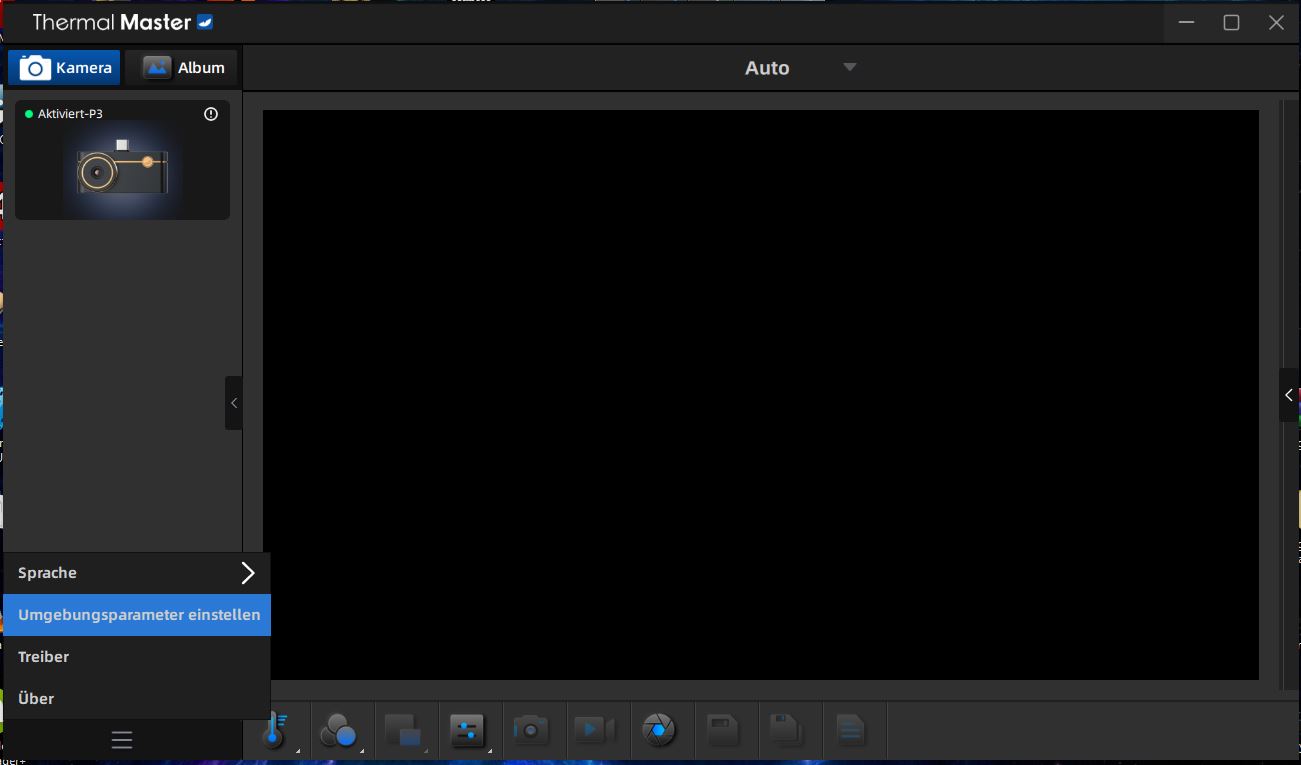
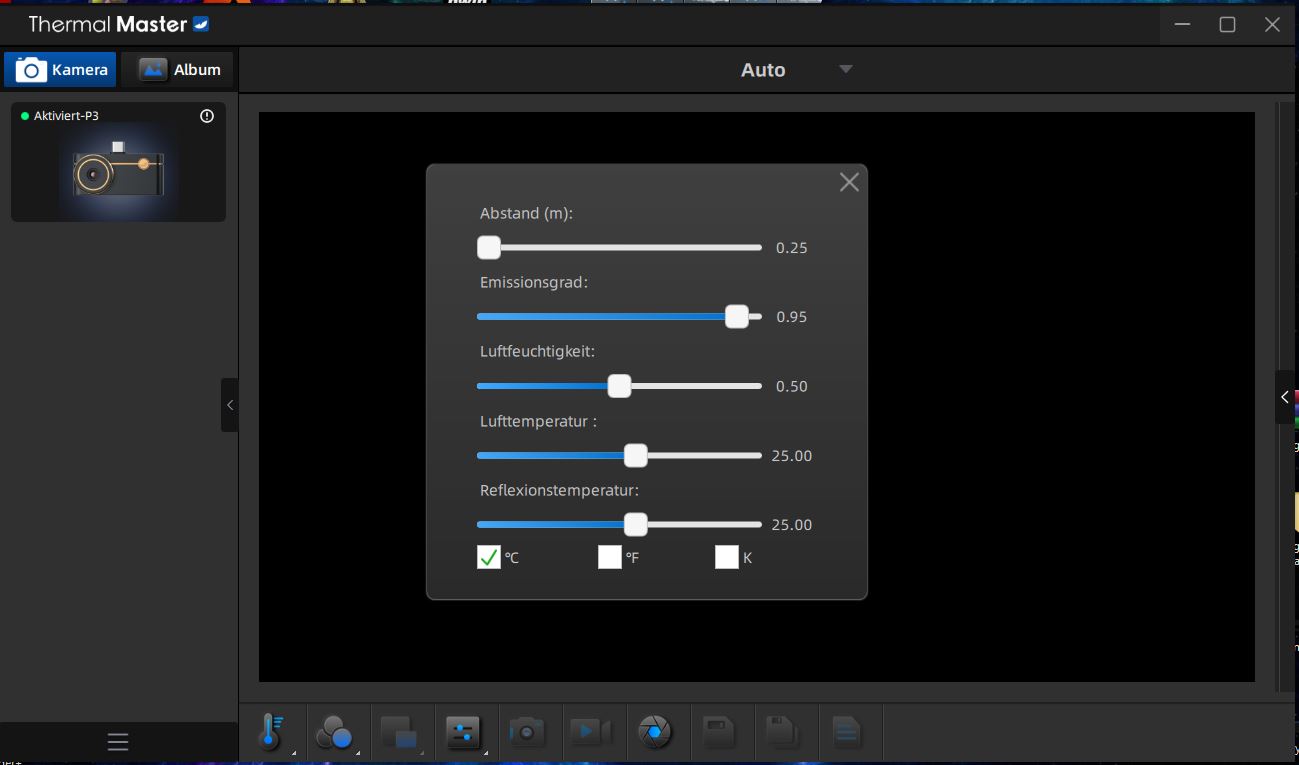
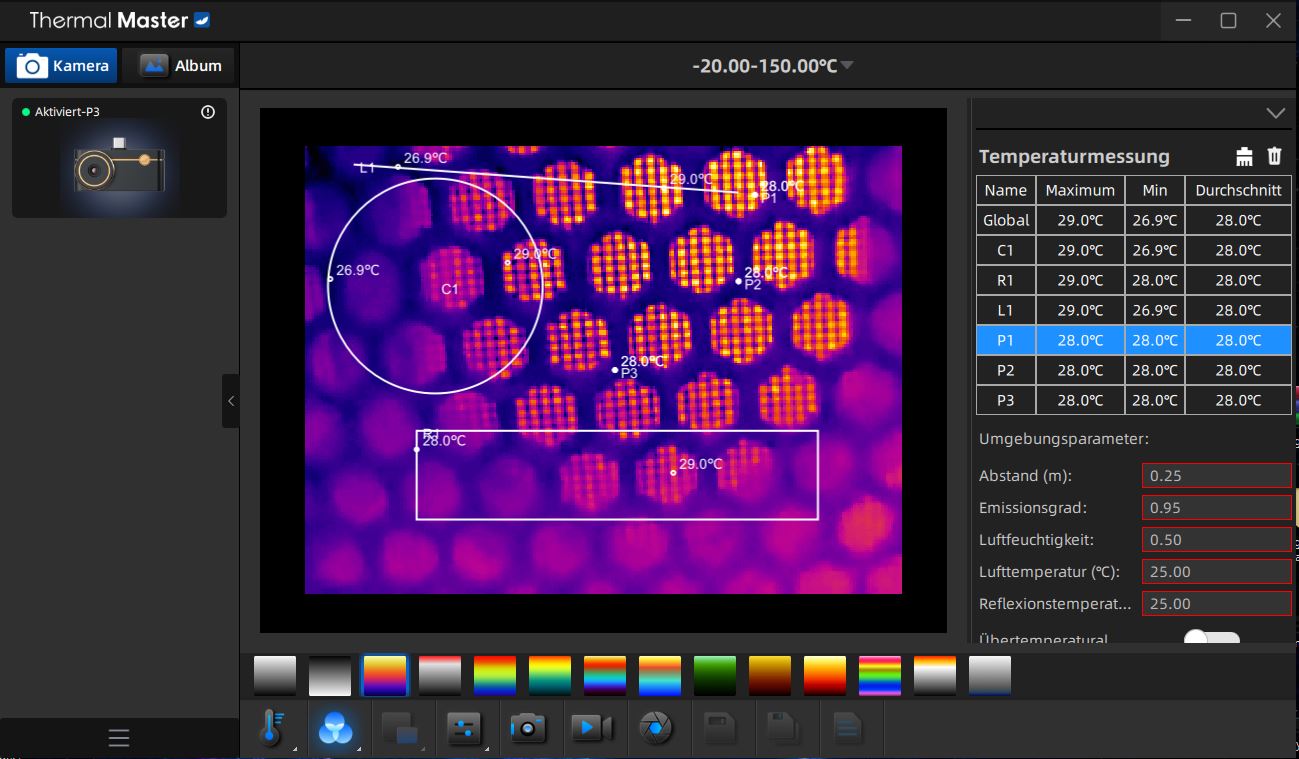
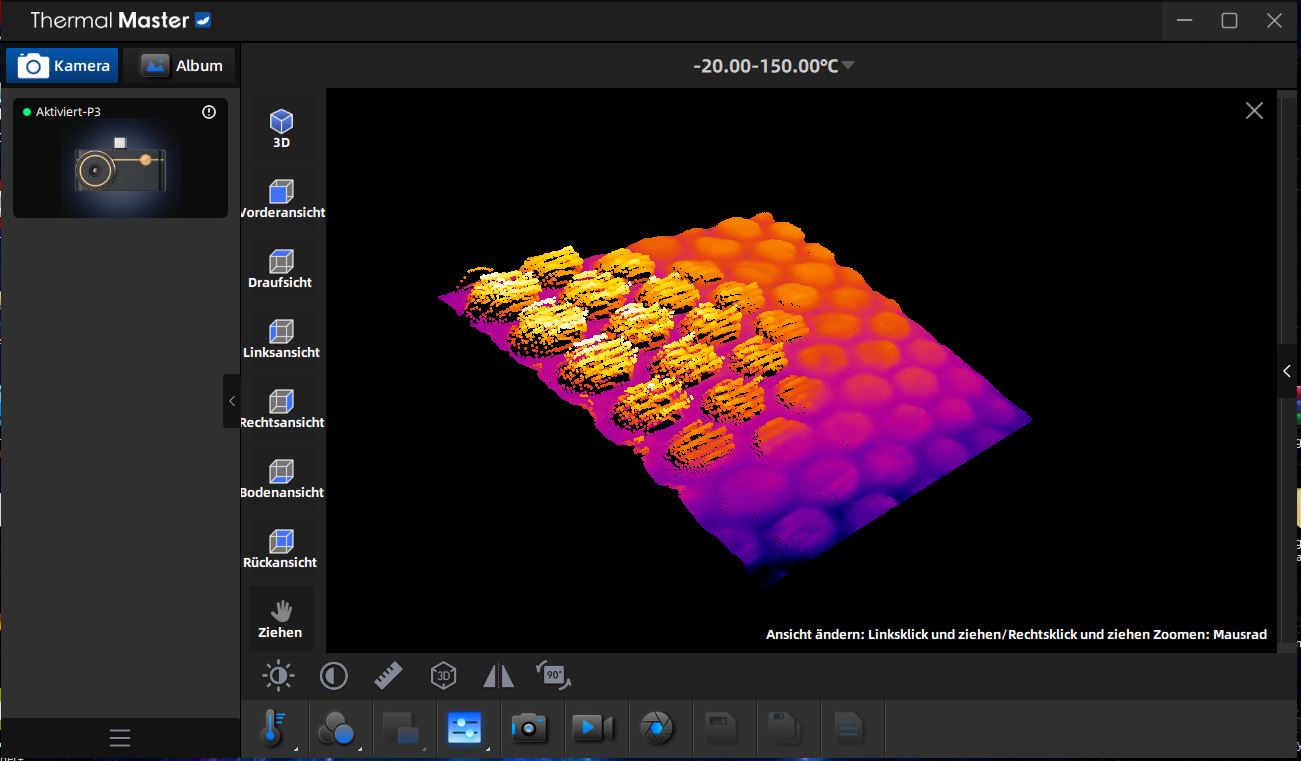
Die PC-Software bietet quasi die gleichen Funktionen wie in der App, wobei hier nicht alles verfügbar ist. So fehlt zb. die "Bild in Bild" Funktion bzw. kann man diese nicht auswählen weil sie ausgegraut ist. Was aber in dem Fall logisch ist, da wir ja im Gegensatz zum Smartphone keine Frontkamera besitzen. Wenn ich unten links auf "Treiber" klicke so legt die Software jedoch meine kompletten USB 2.0 Anschlüsse lahm, wo ich "dummerweise" meine Tastatur und Maus angeschlossen habe  . Das ist natürlich sehr frustrierend, und ich konnte das ganze nur wieder in Ordnung bringen indem ich die Tastatur/Maus an die USB 3.0 Anschlüsse umgestöpselt hatte. Danach muste ich im Gerätemanager den Treiber vom USB der als deaktiviert markiert wurde aktualisieren. Und auch der Treiber der Kamera die zuvor problemlos erkannt wurde muste aktualisiert bzw. wieder aktiviert werden. Sowas sollte natürlich nicht passieren. Alles weitere scheint aber soweit keine Probleme zu machen. Ich werde es also in Zukunft tunlichst vermeiden den "Treiber" Button anzuklicken
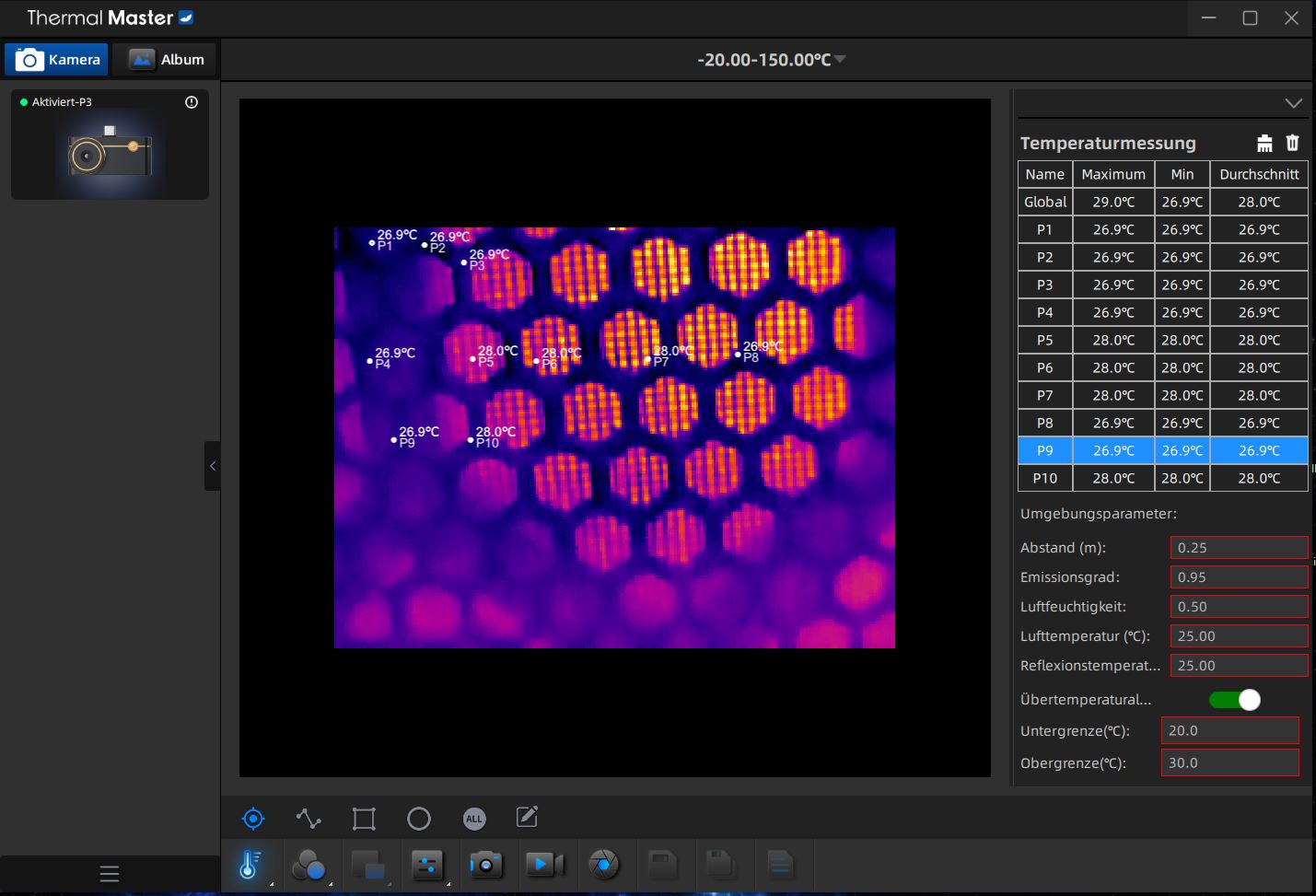
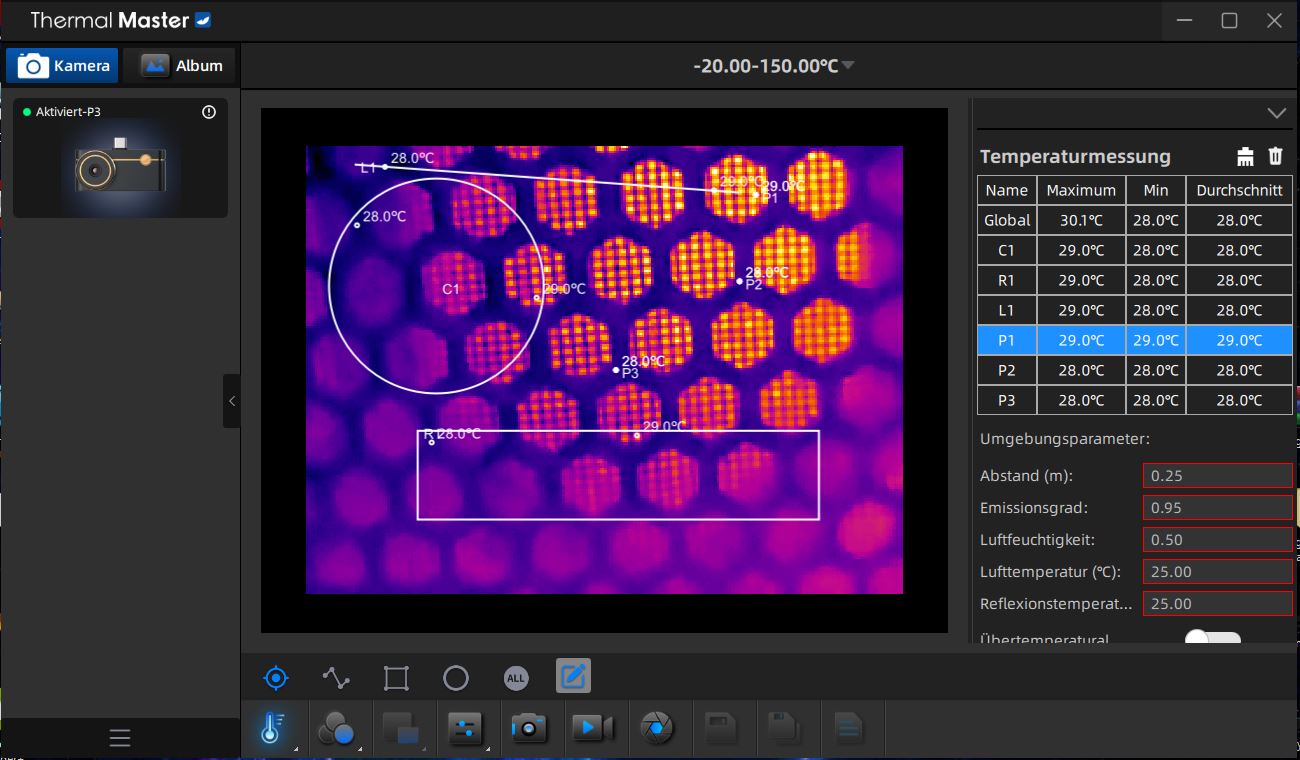
  . Je nachdem wie man die Kamera hält muss man erstmal über die Option "Spiegeln" das Bild anpassen. Verglichen mit der App wo es automatisch immer passt kann das schon sehr nervig sein. Im Gegensatz zur App kann man hier bei den Messwerkzeugen und der "Punkt" Auswahl aber bis zu 10 Messpunkte setzen (in der App sind es maximal 3). In das Bild selbst zoomen kann man mit dem Mausrad, wobei sich der Zoom bis auf x4 Zoom einstellen lässt. In das Wärmebild gesetzte Messwerkzeuge lassen sich rechts in der Tabelle zwar einzeln löschen, aber nicht wie in der App möglich innerhalb des Wärmebildes verschieben. Das Wärmebild selbst lässt sich verschieben in dem man außerhalb des Bildes klickt und verschiebt. Die in der App verfügbare Funktion zur aktivierung der X³IR-Auflösung scheint es auch nicht zu geben bzw. konnte ich sie bisher nicht finden. Neu ist hingegen eine 3D Funktion welche in der App nicht verfügbar ist, ob man diese aber braucht sei mal dahin gestellt. Alles in allem finde ich die PC-Software im Gegensatz zur App (die wie ich finde wirklich sehr gut gelungen ist) doch stark verbesserungswürdig. Wobei bei dieser Kamera wohl eher der Fokus darauf gelegt wurde das man sie an das Handy gesteckt überall schnell einsetzen kann. Vorallem aber sollte die PC-Software zumindest erstmal keine Treiberprobleme beim klicken auf den Button "Treiber" auslösen, woran auch immer das liegen mag. Ich nutze jedenfalls eine Logitech G915 & G903 als Peripherie. Ansonsten sagen Bilder mehr als 1000 Worte
  :
:

Hotspots, Übergangswiderstände, Wärmebrücken etc.
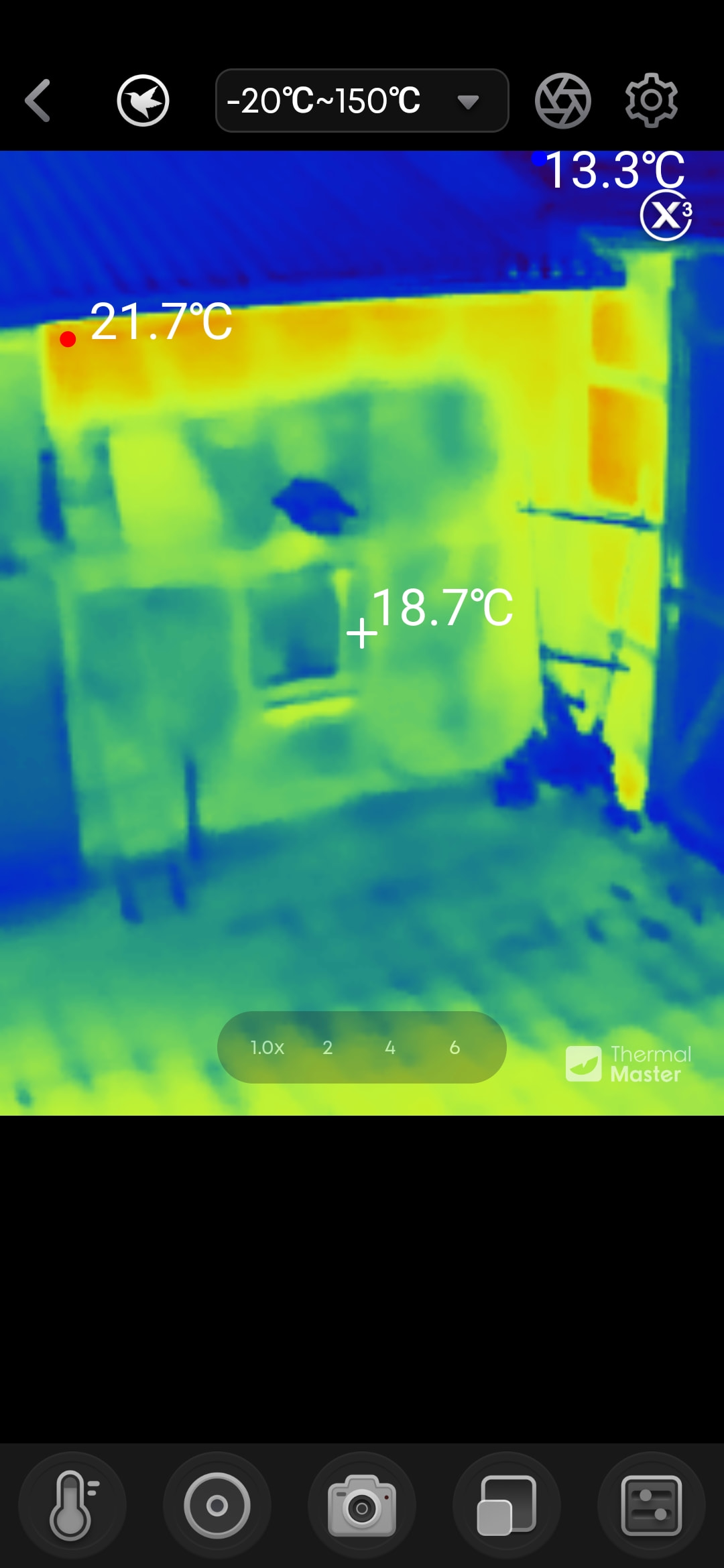
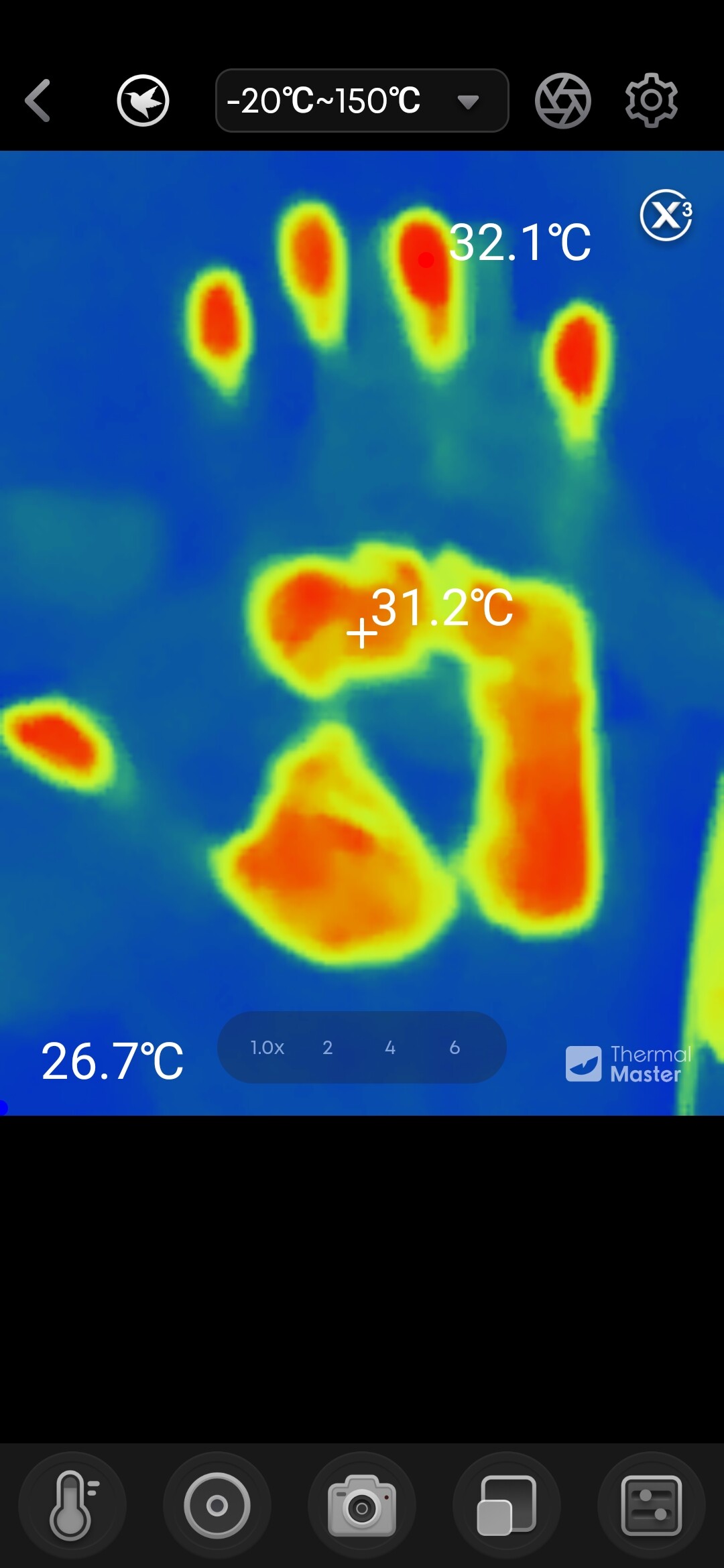
Zuerstmal bin ich überrascht wie gut die Kamera selbst geringste Temperaturunterschiede ob in nah oder fern sichtbar machen kann. Ein einfacher kurzer Handabdruck auf einem Gegenstand reicht dazu schon völlig aus. Wärmebrücken an Fenstern bzw. am Gebäude lassen sich mit der Kamera sehr leicht lokalisieren. Selbst bei der Hauswand einer unbeheizten Garage konnte ich direkt unter dem Dachüberstand deutlich sehen das es wärmer ist als weiter darunter. Gemessen wurde hier im Abstand von etwa 10 Metern. Alles ohne große Einstellungen, einfach Kamra angesteckt, drauf gehalten, Fokus eingestellt und et voila :
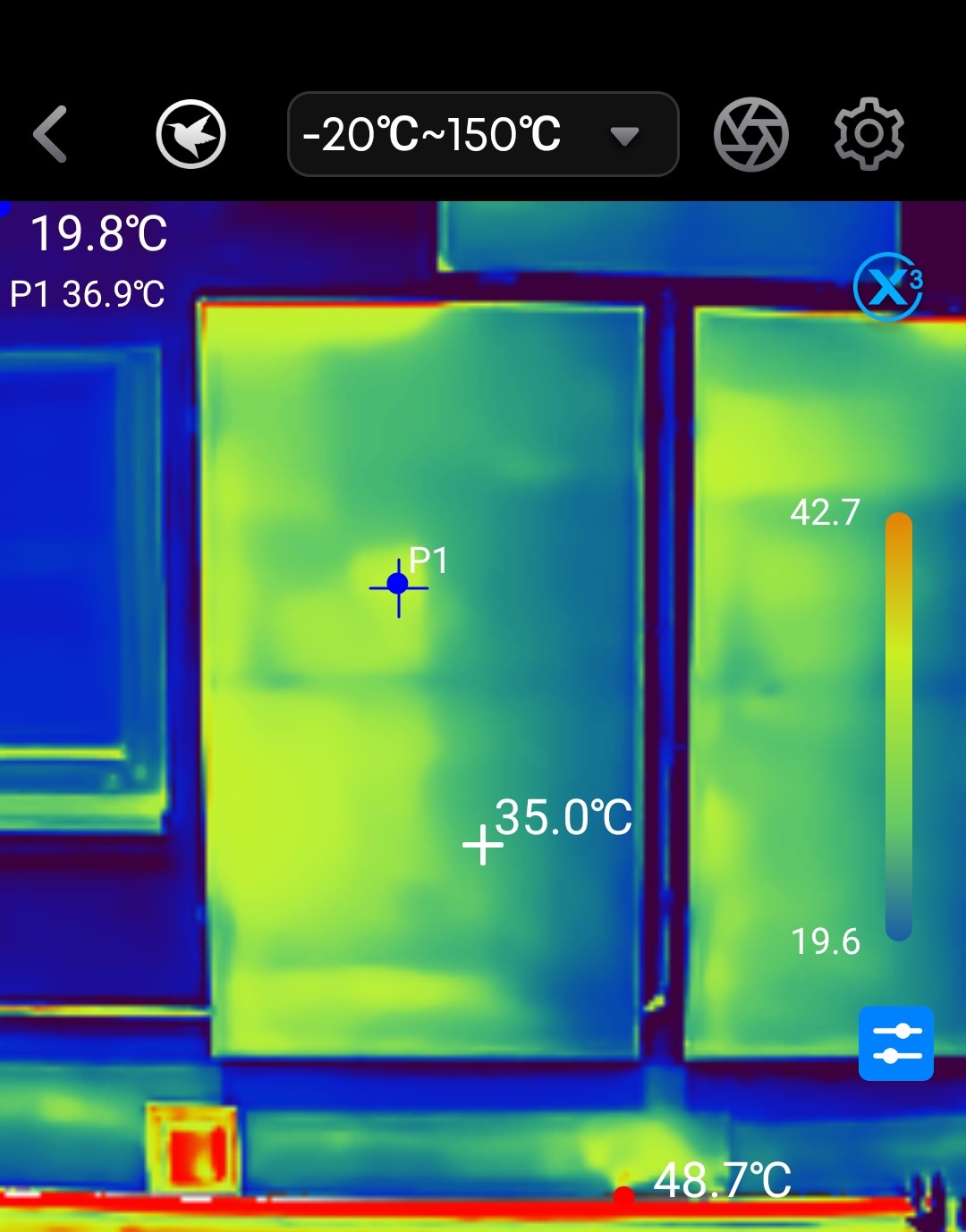
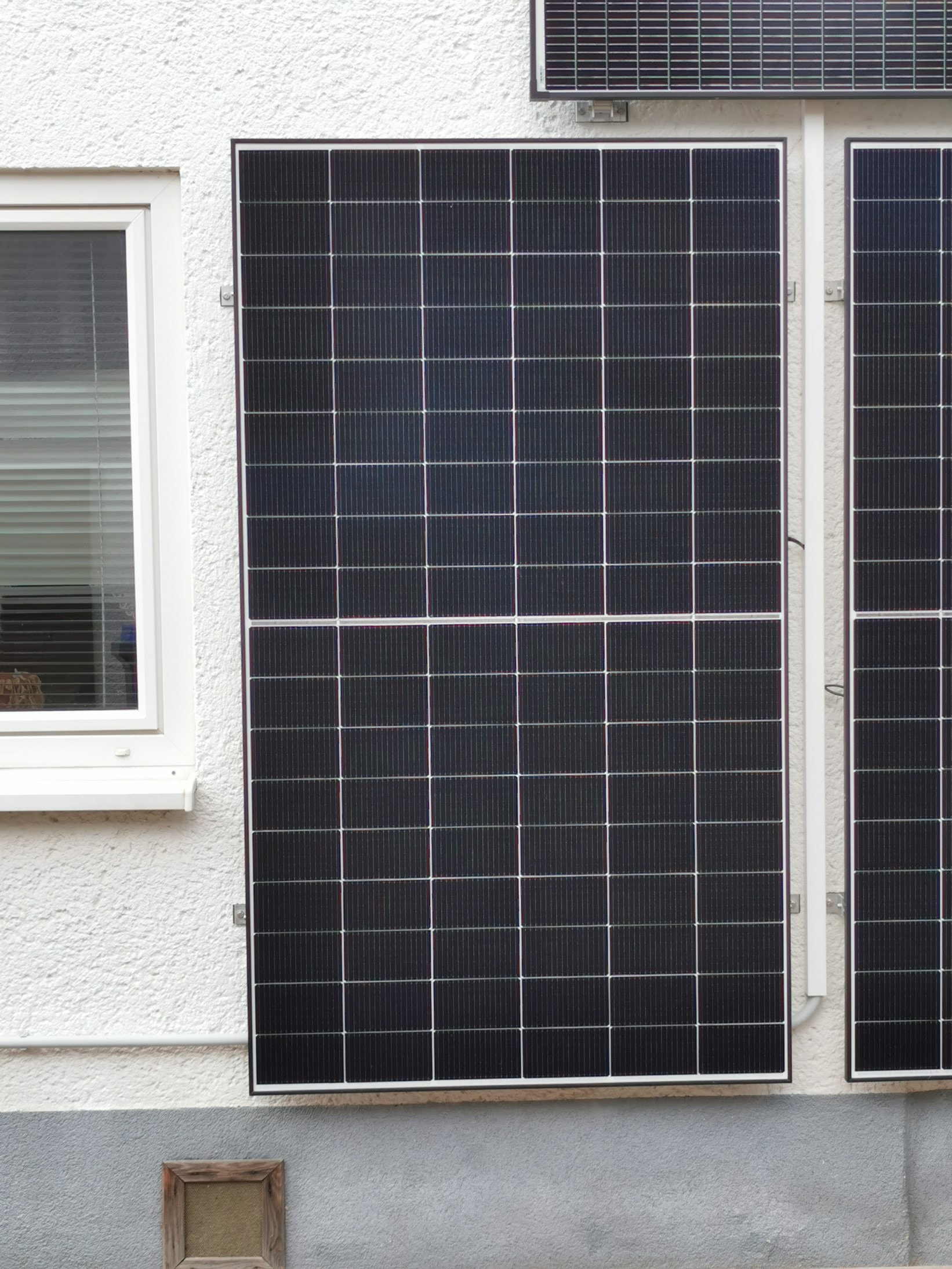
Desweiteren war es natürlich interessant mal die PV-Module auf Hotspots zu überprüfen. Dabei habe ich mich soweit wie möglich an diesem Bericht orientiert. Direkte Hotspots konnte ich bisher zwar bei keinem meiner Solarmodule entdecken (zum Glück ), aber es gibt Bereiche/Zellen bei den Modulen die etwas wärmer sind als der Rest. Wichtig beim messen ist hier vorallem der Winkel und das man volle Sonne und somit Leistung hat. Soweit ich es beurteilen kann und die Kamera getestet habe sollte man damit aber sofern man ein paar Dinge dabei beachtet, recht einfach wirkliche Hotspots erkennen können.
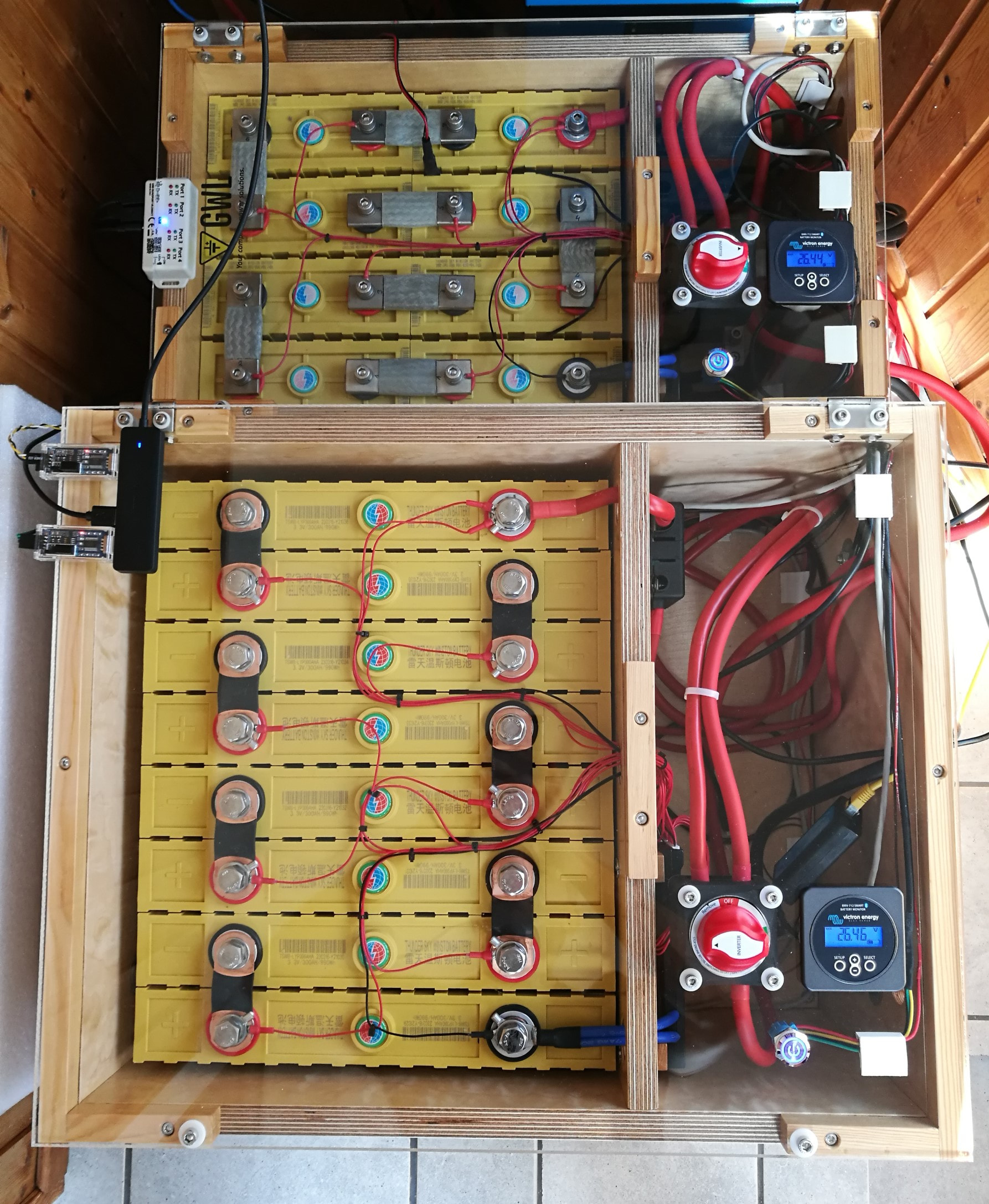
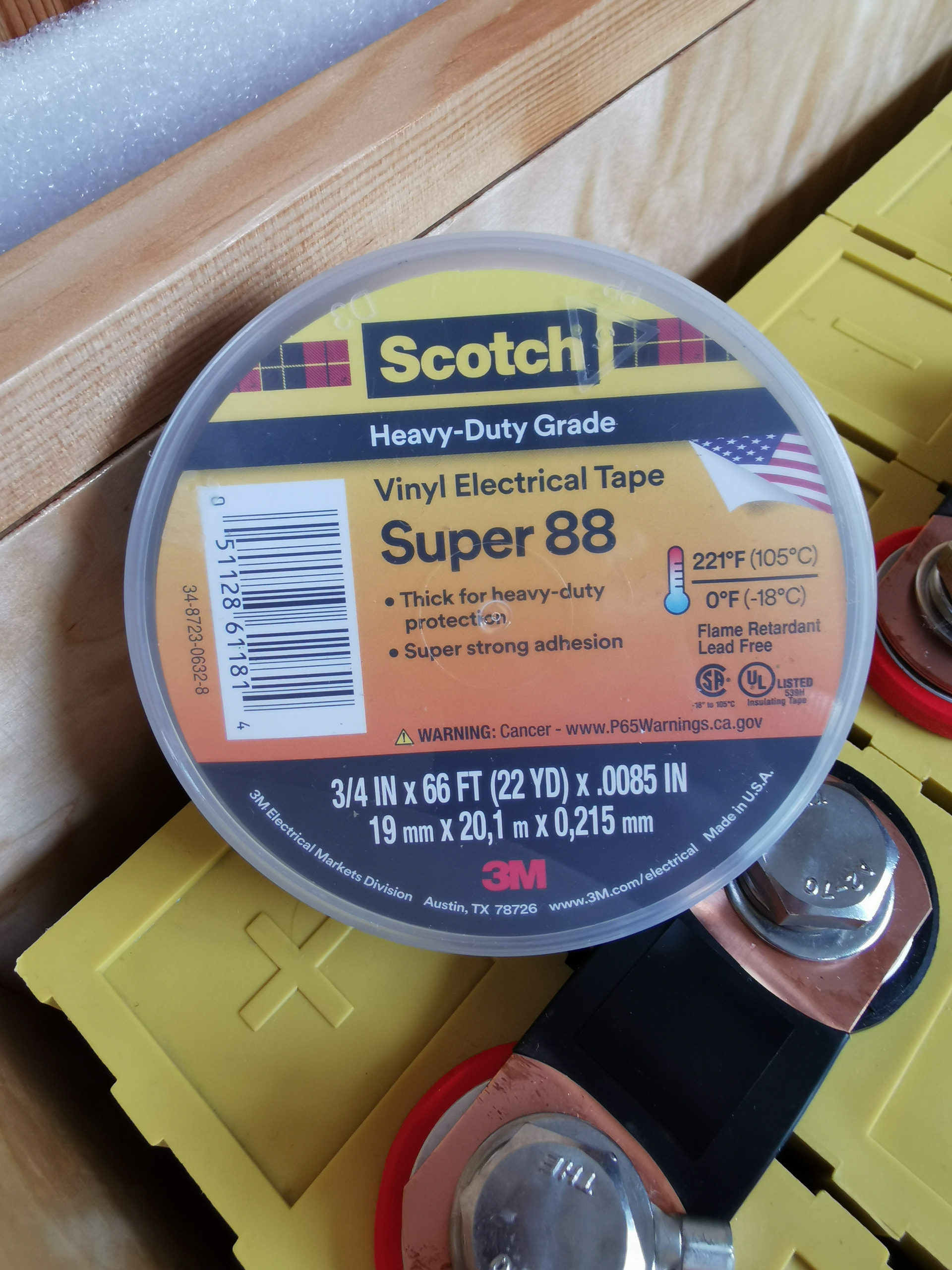
Ein weiterer Test waren dann noch die Zellverbinder meiner Akkus. Um den Emissionsgrad zu erhöhen und für weitere Tests hatte mir extra noch das "Scotch Super 88" von 3M gekauft, da dieses einen Emissionsgrad von 0,96 besitzen soll. Das Isolierband habe ich einfach mittig auf die Zellverbinder geklebt. Wie zu erwarten gab es hier aber keine auffälligen Übergangswiderstände.
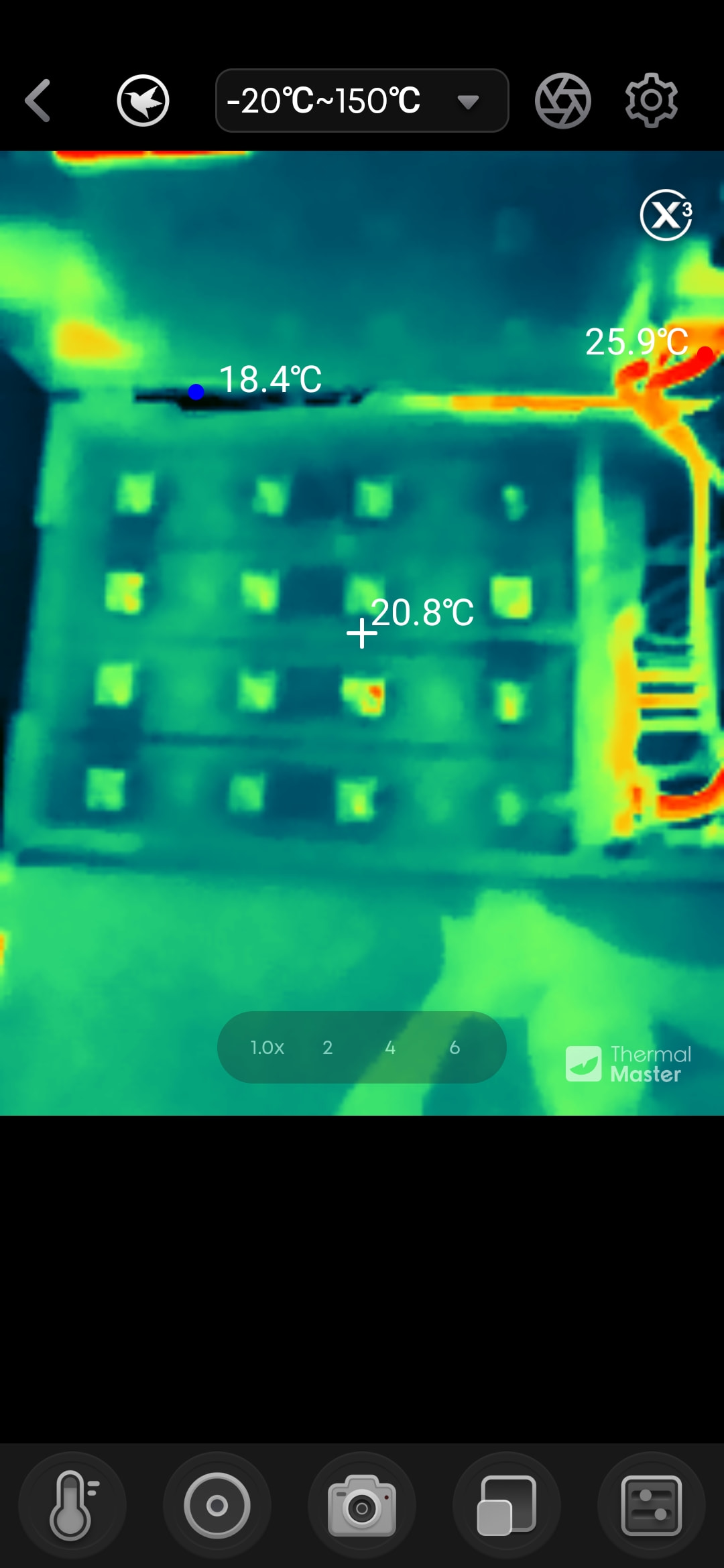
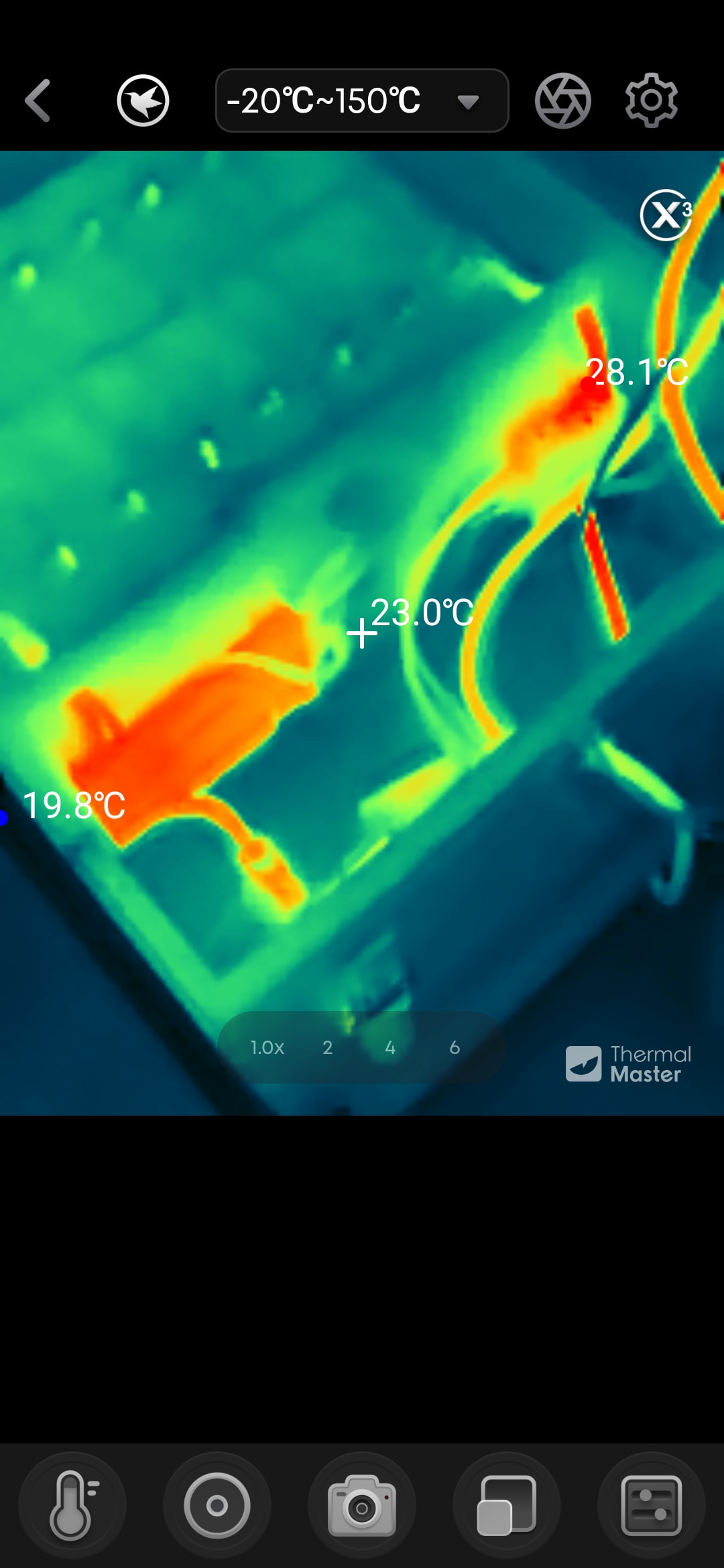
Auch bei den Sicherungen, Schaltern, der Busbar usw. sieht bei mir im Betrieb soweit alles super aus .
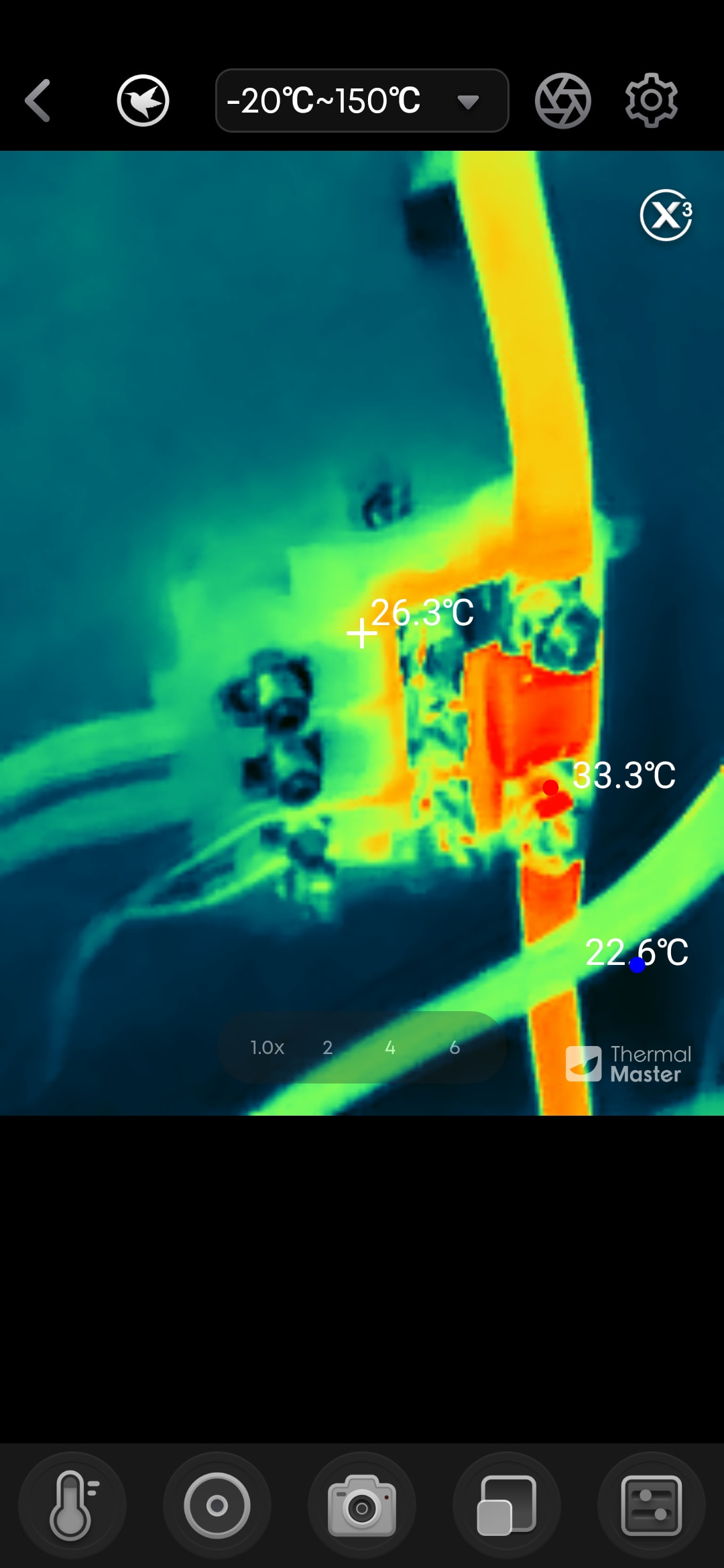
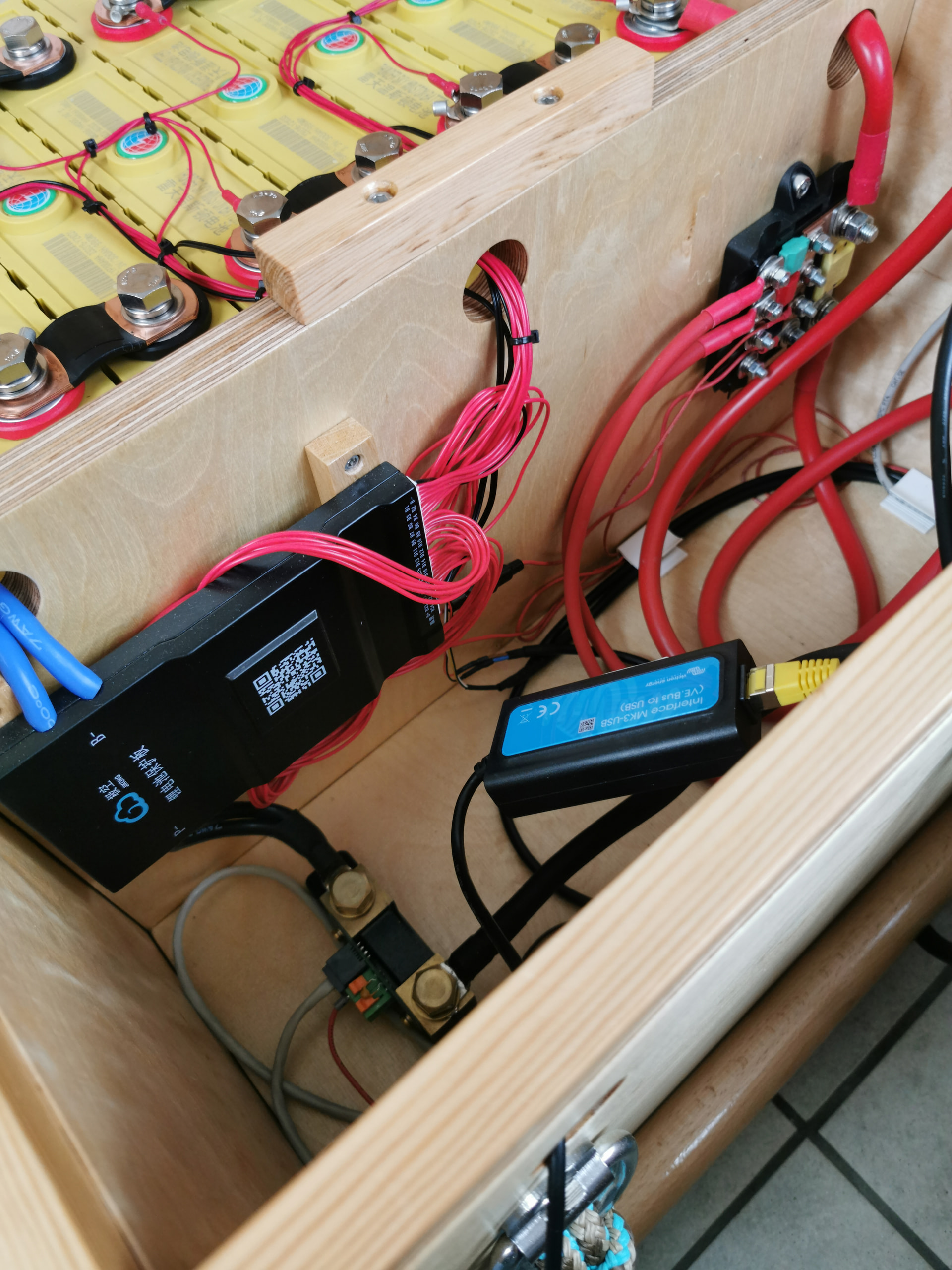
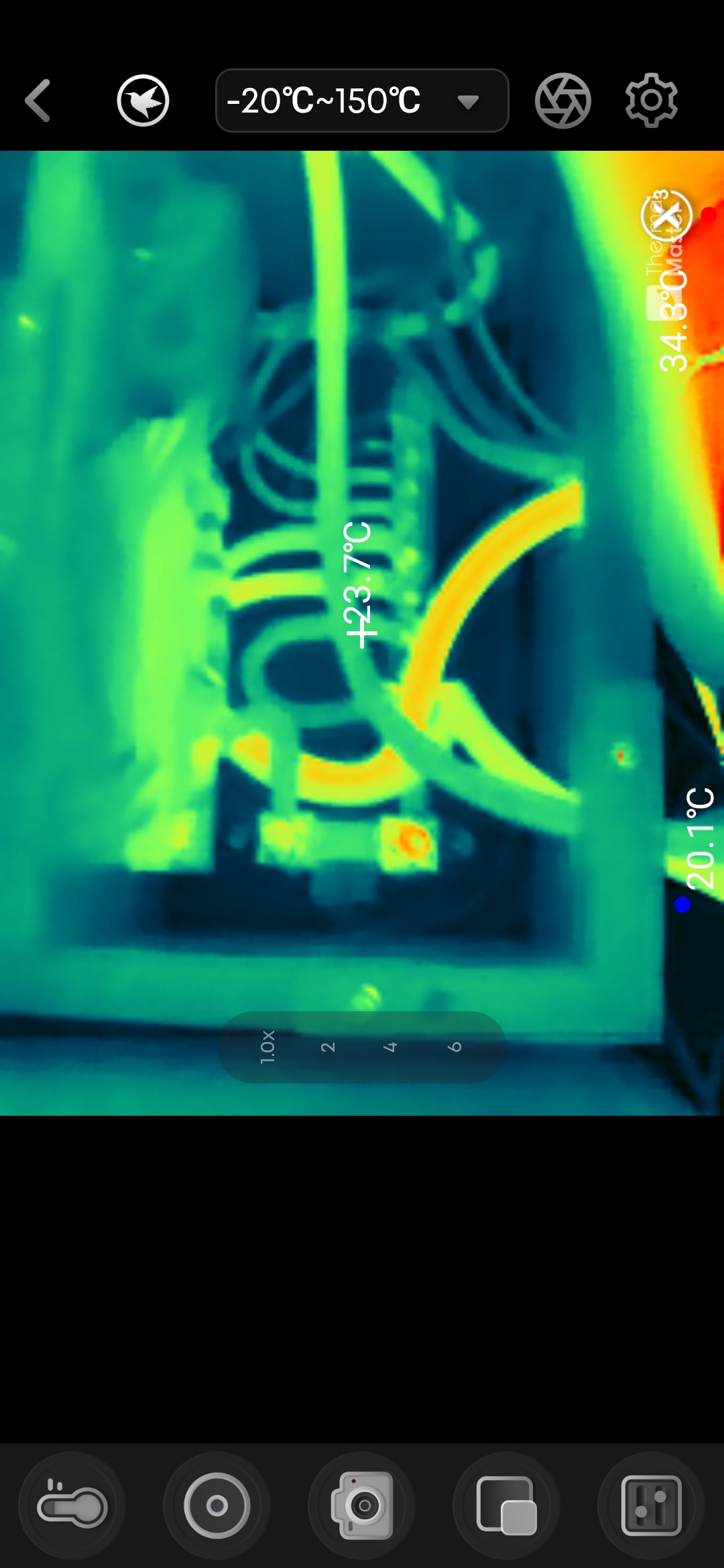
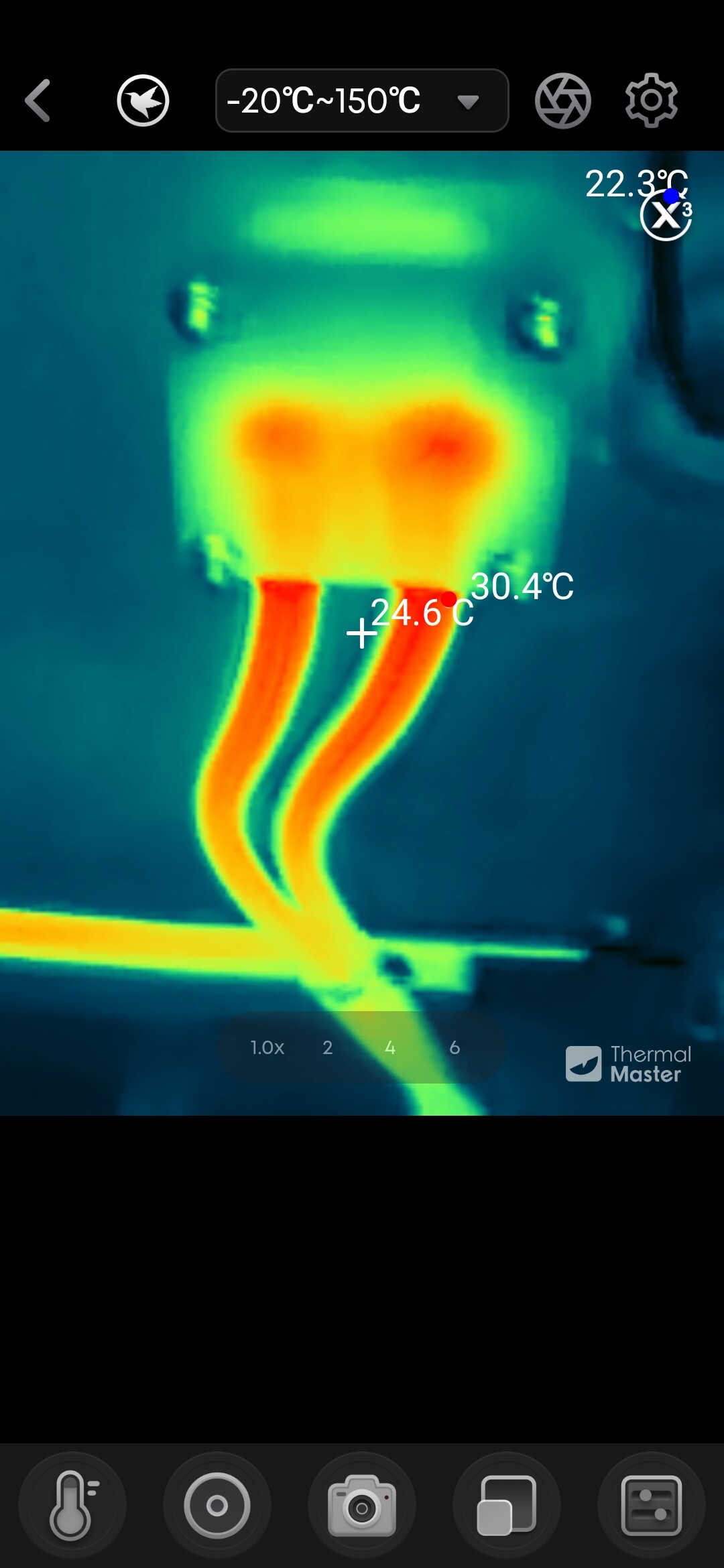
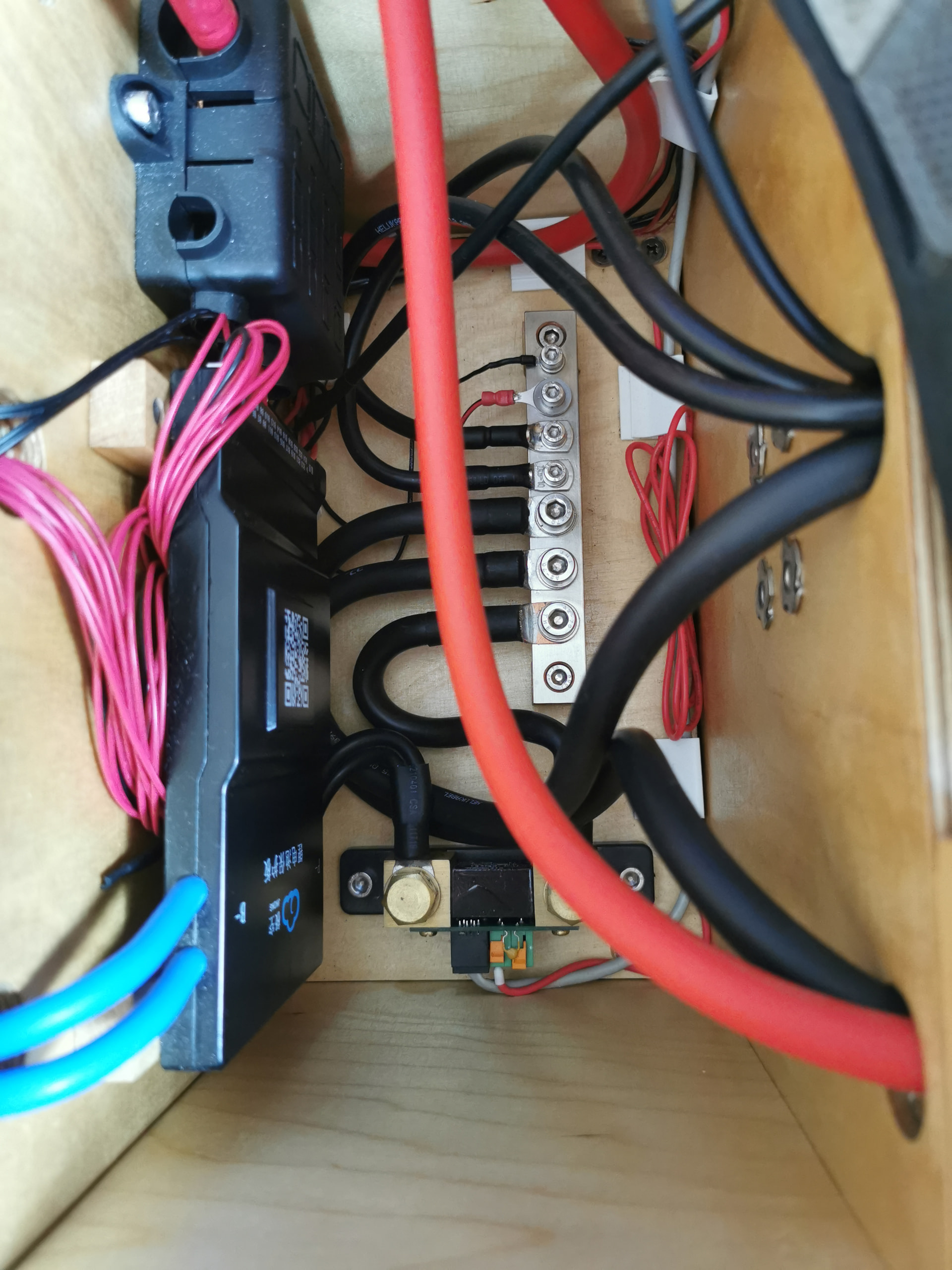
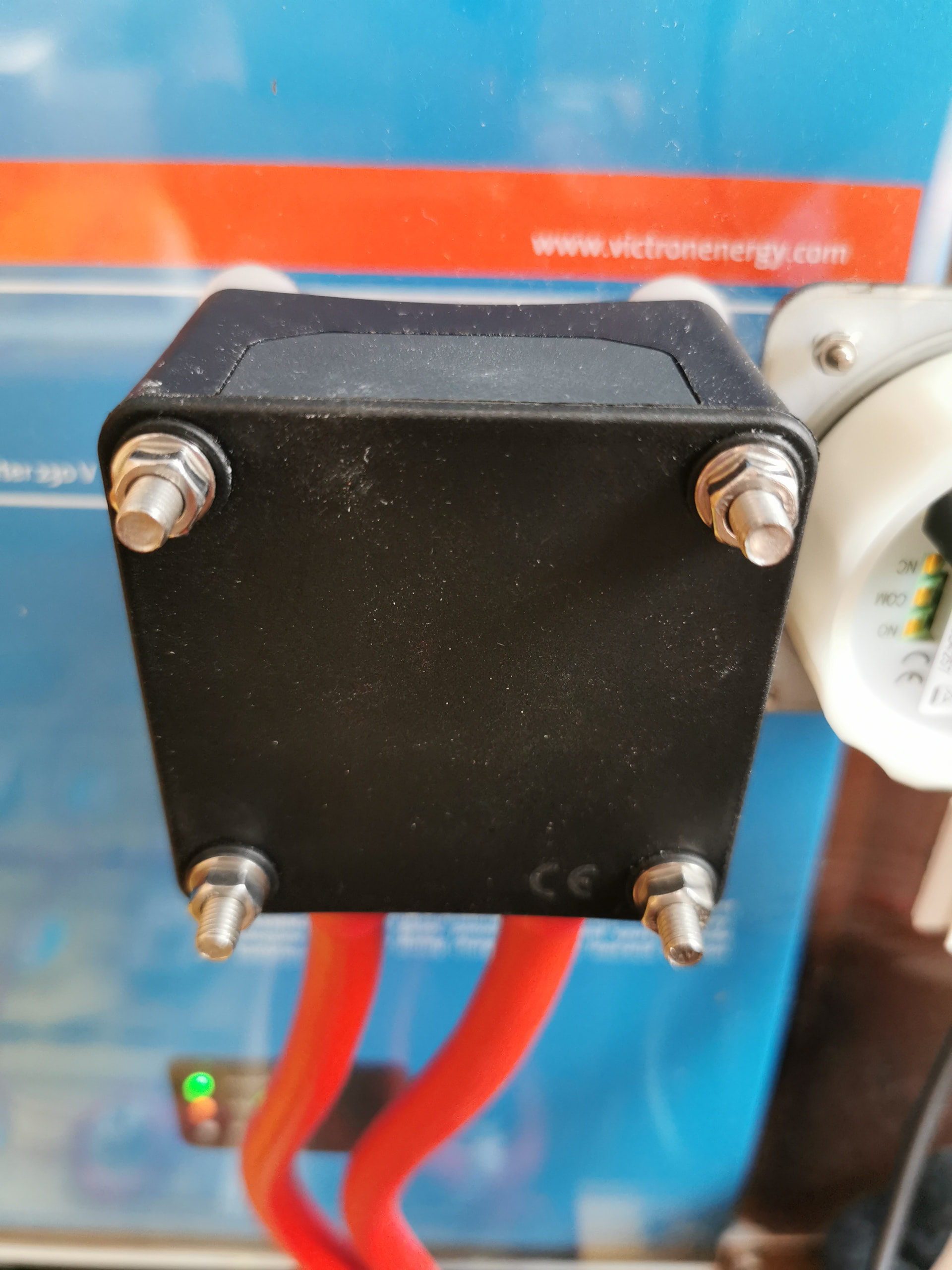
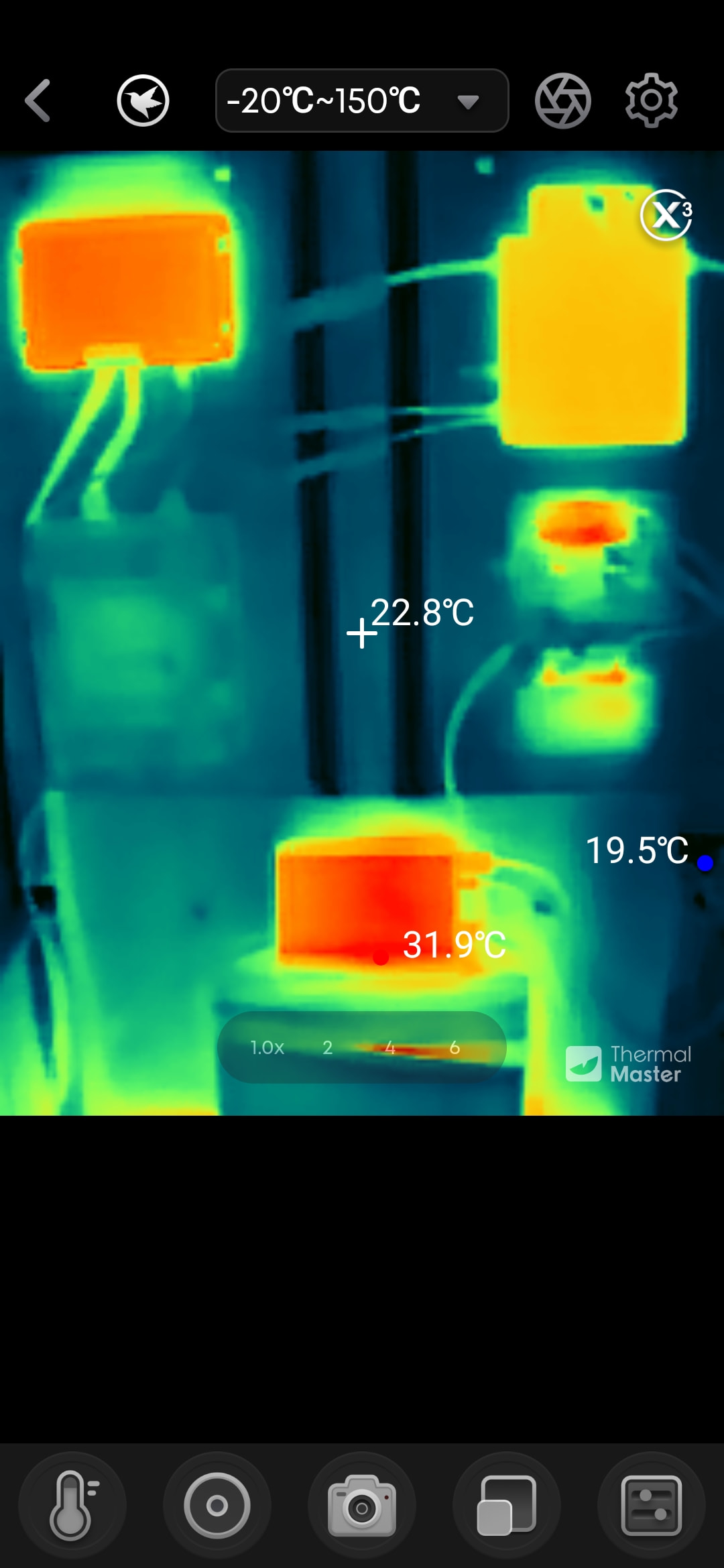
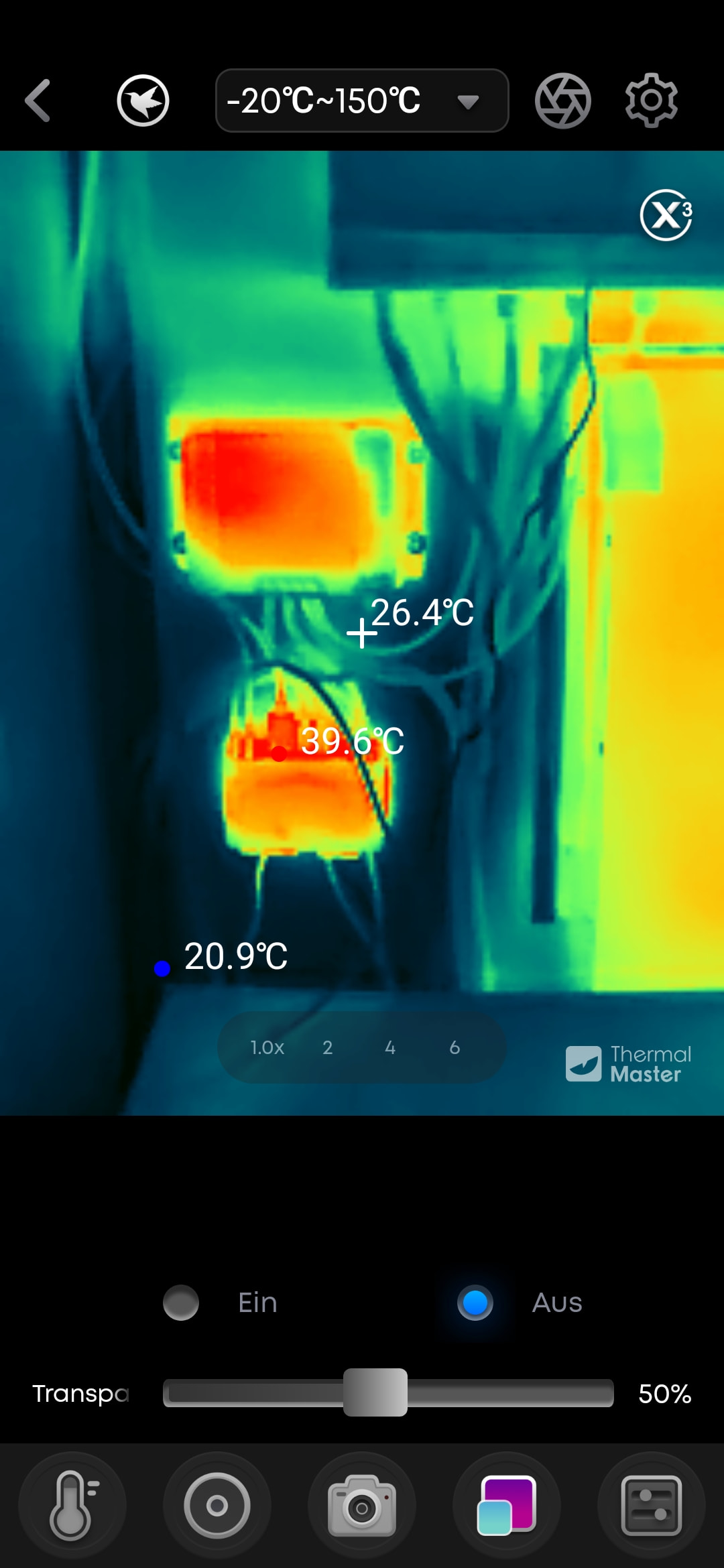
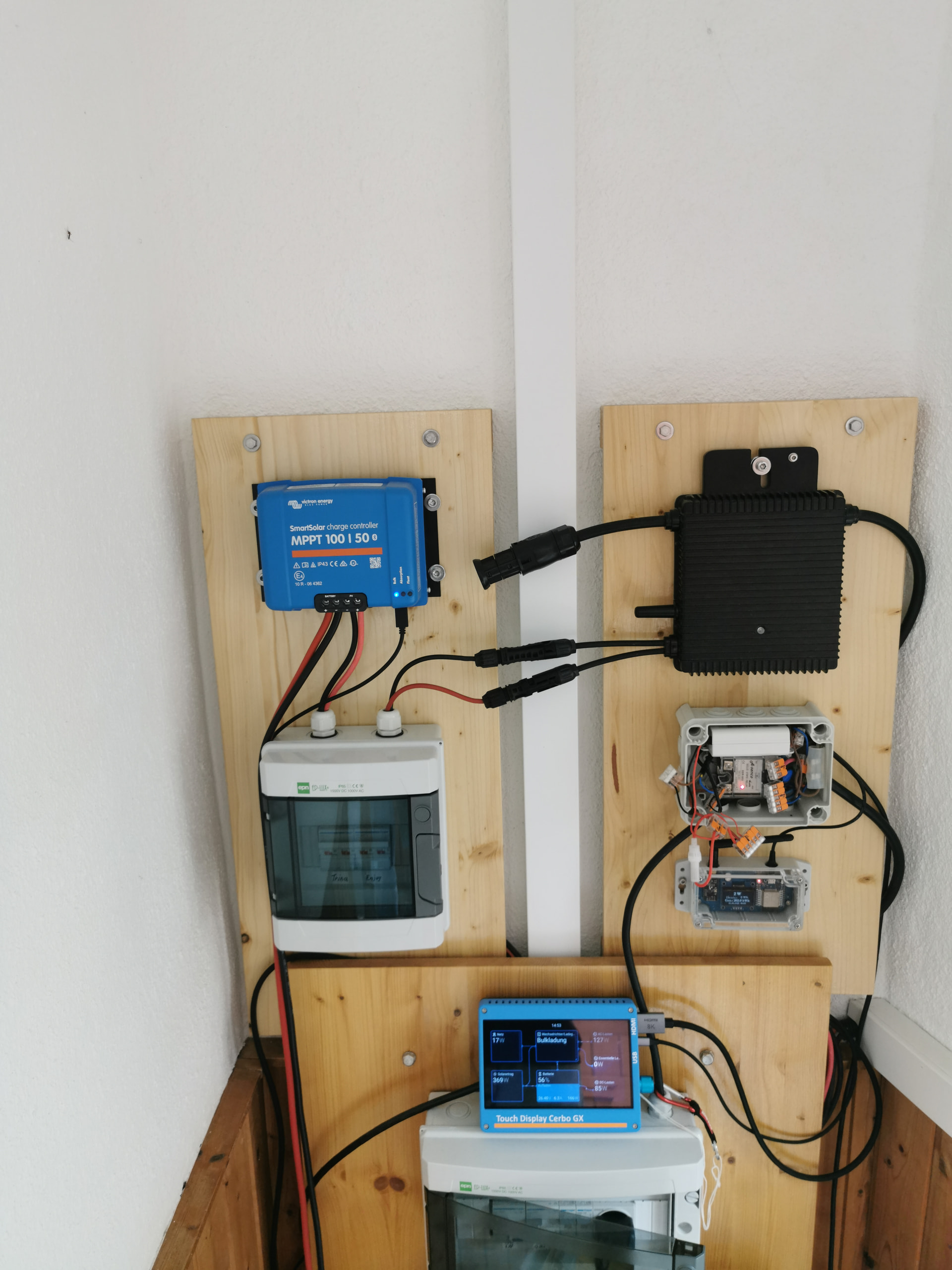
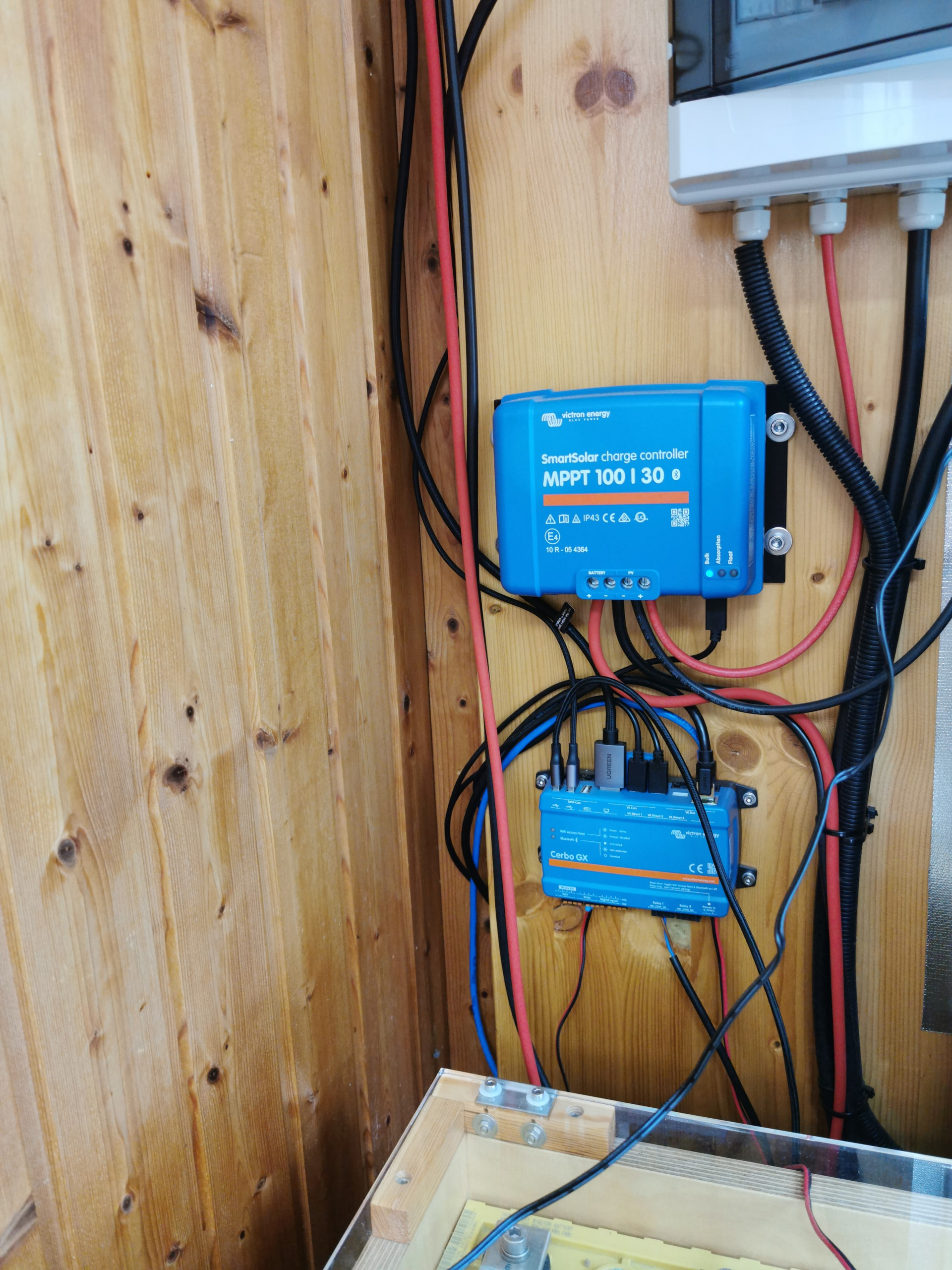
Hier noch ein paar Messungen von Laderegler, Hoymiles, Cerbo und diversen Leitungen etc.
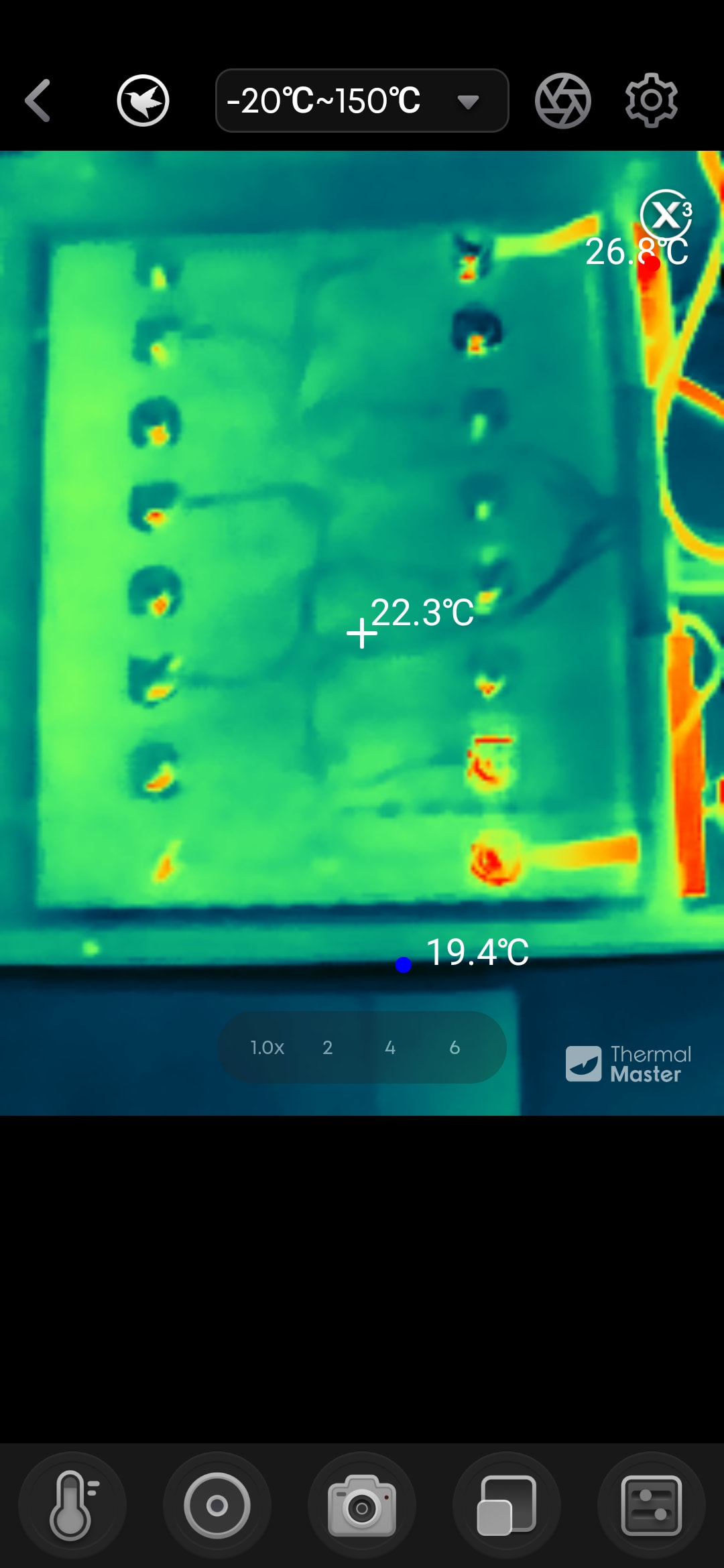
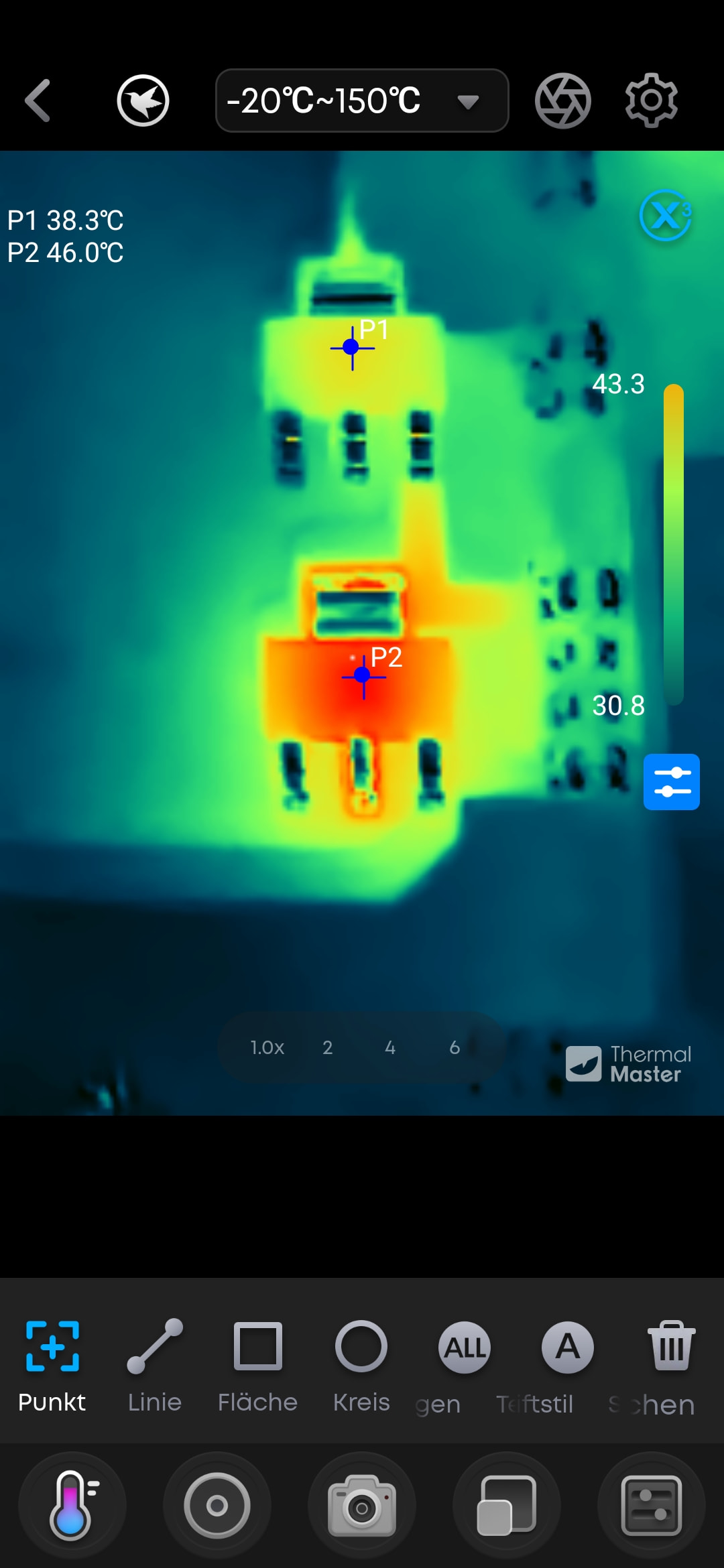
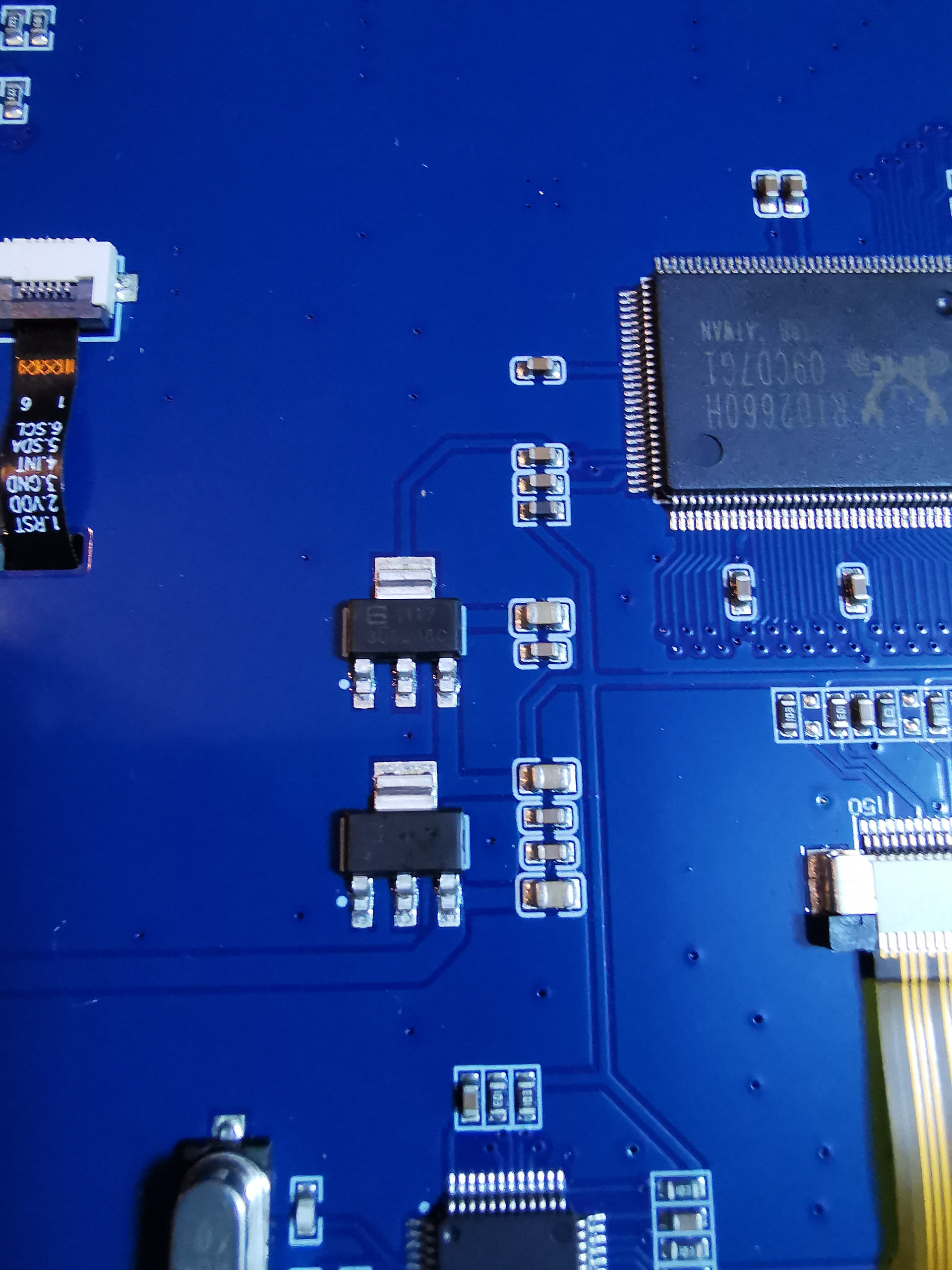
Als letztes habe ich noch Bauteile auf einer Platine damit betrachtet. Man kann in meinem Beispiel sehr deutlich sehen das der untere Spannungsregler wärmer ist als der obere, obwohl der Temperaturunterschied nur sehr gering ausfällt. Mir dem Finger kann man sowas jedenfalls nicht erfühlen. Zur Fehlersuche nach defekten Bauteilen auf Leiterplatten ist die Kamera wie ich finde optimal. Das Bild lässt sich mittels Fokussierring ausreichend scharf stellen und geringe Temperaturunterschiede erkennt man sofort . Beim aktivieren der X³IR-Auflösung mit 512 x 384 Pixeln konnte ich jedoch bisher jedoch keine großen Unterschiede feststellen. Hier werde ich je nach Situation einfach nochmal ein bischen damit rum probieren.
Fazit
Für mich persönlich macht die Kamera insgesamt einen sehr guten Eindruck und ich bin echt begeistert davon. Sie ist klein, leicht, und schnell im Einsatz wenn man sie mal braucht. Selbst geringste Wärmeunterschiede kann man damit innerhalb kürzester Zeit sichtbar machen . Die App funktioniert einwandfrei, alles ist einfach einzustellen und zu verstehen. Hin und wieder gibt es zwar ein paar kleine Artefakte im Wärmebild, die aber beim kalibrieren über den Shutter auch schnell wieder verschwinden. Bei der PC Software gibt es allerdings wie oben zu lesen Verbesserungsbedarf. Vermissen tue ich eine kleine Schutzkappe für das Objektiv da die Linse selbst keinen Verschluss besitzt. Viel mehr fällt mir auch ehrlich gesagt garnicht dazu ein bzw. steht es alles schon im Review drin. Falls ihr Fragen dazu habt oder aber Sachen wissen möchtet die ich damit eventuell mal testen kann, dann schreibt sie gerne hier in den Thread.
Abschließend möchte ich mich herzlichst bei Lila und Thermal Master für die Kamera und das entgegengebrachte Vertrauen bedanken.
Ich freue mich wirklich sehr darüber und es hat Spass gemacht bzw. macht es das natürlich immer noch  .
.
Vielen Dank für`s lesen .
 .
.