Marstek Capacity Monitor: Wie viel Kapazität hat dein Marstek-Speicher noch? (Home Assistant, HACS)

Hallo zusammen,

für meine eigenen Marstek Venus E habe ich eine kleine Home-Assistant-Integration gebaut, die ich gerne mit euch teile: Marstek Capacity Monitor. Sie misst, wie viel nutzbare Kapazität dein Speicher noch hat, und vergleicht das mit der Herstellerangabe.

(Ich komme aus den Niederlanden, verzeiht mir kleine Fehler im Deutschen.)
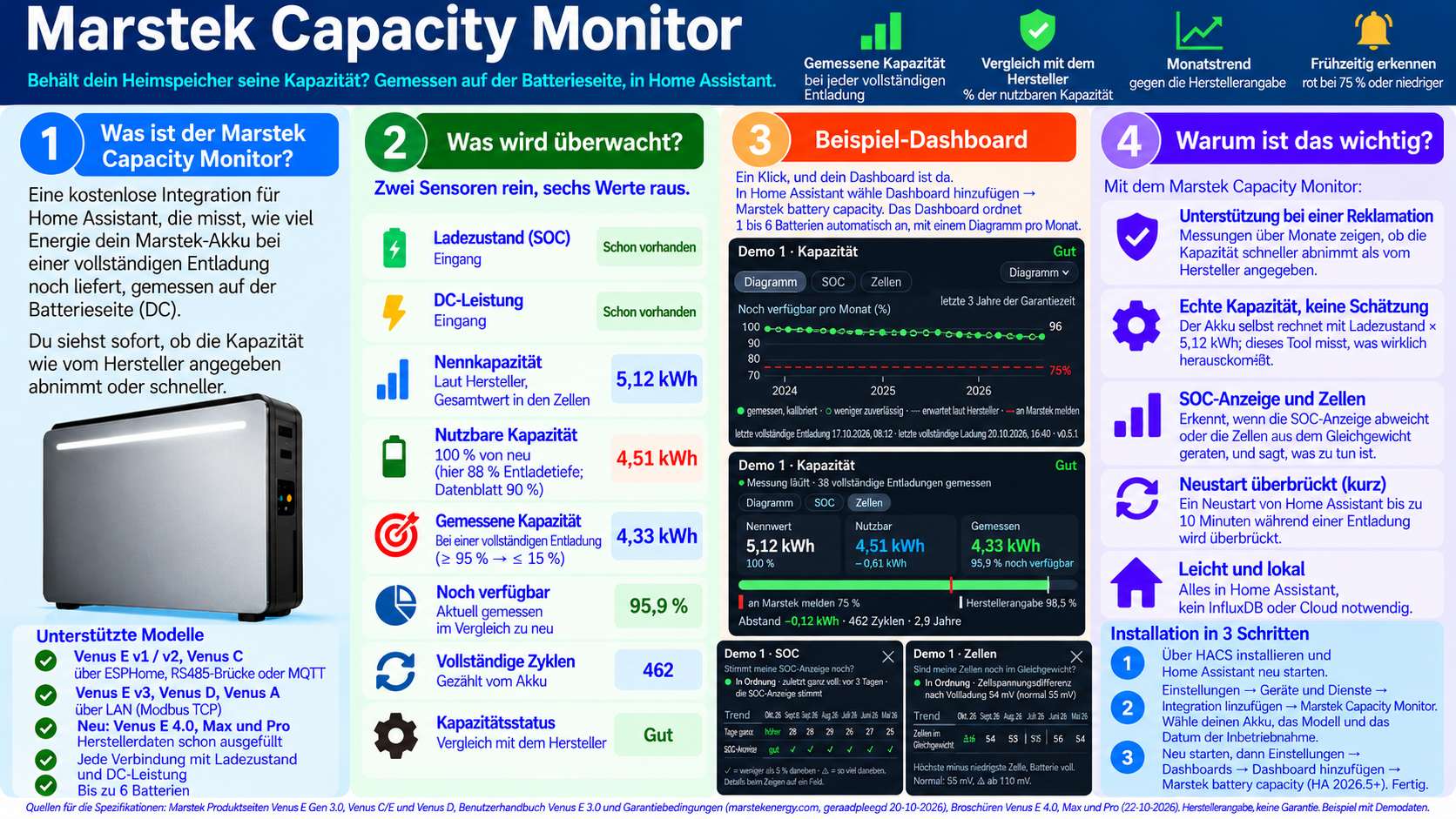
Marstek Capacity Monitor


:battery: Auf einen Blick

Was Misst die nutzbare Kapazität deines Marstek-Speichers
Wann Bei jeder vollständigen Entladung (von 95 % oder mehr auf 15 % oder weniger)
Wo Auf der Batterieseite (DC), also ohne die Wandlungsverluste des Wechselrichters
Wie viele Bis zu 6 Batterien
Daten Alles lokal in Home Assistant. Keine InfluxDB, keine Cloud
Sprache Komplett auf Deutsch: Einrichtung, Karten und Anleitung

:bar_chart: Was macht die Integration?

Drei Werte, sauber getrennt:

Wert Bedeutung
Nennkapazität 5,12 kWh laut Typenschild
Nutzbare Kapazität Was nach der internen Reserve übrig bleibt
Gemessene Kapazität Was dein Speicher bei einer vollständigen Entladung wirklich liefert

Vergleich mit der Herstellerangabe (80 % nach 6.000 Zyklen):

Farbe Bedeutung Was tun?
:green_circle: Grün Laut Herstellerangabe Nichts, alles gut
:orange_circle: Orange Unter der Herstellerangabe Im Auge behalten
:red_circle: Rot 75 % oder weniger Über die Marstek-App melden
  • Eigene Karten und ein Dashboard mit einem Klick, mit einem Diagramm pro Monat.
  • Erste Messung sofort: Gab es in deiner HA-Historie (bis zu 30 Tage) schon eine vollständige Entladung, hast du direkt eine erste Messung.

:electric_plug: Was brauchst du?

Eine Verbindung, die den Ladezustand (SOC) und die DC-Leistung der Batterie liefert:

Verbindung Geeignet?
ESPHome über RS485 :white_check_mark: Ja
Modbus TCP über LAN (zum Beispiel marstek_venus_modbus) :white_check_mark: Ja
MQTT :white_check_mark: Ja
Nur AC-Leistung (wie die meisten Cloud-Integrationen) :x: Nein, da stecken die Wandlungsverluste drin. Die Integration warnt dich, wenn du so einen Sensor auswählst.

Getestet mit Venus E v1, v2 und v3. Venus A und Venus D über Modbus TCP werden unterstützt. Andere Modelle sollten funktionieren, wenn die Verbindung diese beiden Sensoren liefert. Rückmeldungen sind willkommen!


:gear: Installation

Installation in 3 Schritten (zum Aufklappen)
  1. HACS → Benutzerdefinierte Repositories → github.com/satscan1/marstek-capacity-monitor, Typ Integration → Herunterladen → Home Assistant neu starten.
  2. Einstellungen → Geräte & Dienste → Integration hinzufügen → Marstek Capacity Monitor. Die Integration sucht deine Batteriesensoren selbst. Wähle dein Modell und das Datum der Inbetriebnahme.
  3. Einstellungen → Dashboards → Dashboard hinzufügen → Marstek battery capacity (ab HA 2026.5). Fertig.

Eine Anleitung auf Deutsch findest du im Repo (README.de.md).


:hourglass_flowing_sand: Gib ihr etwas Zeit

Gemessen wird nur bei einer vollständigen Entladung. Der angezeigte Wert ist der Median der letzten 3 Messungen, nach ein paar Entladungen wird er also richtig aussagekräftig. Im Winter mit wenig Sonne kann das länger dauern.

Wichtig: Die Messungen sind ein Hilfsmittel bei einer Reklamation, kein Beweis. Die Garantie läuft über Marstek selbst.


:speech_balloon: Probleme oder Ideen?

Gerne über die Issues im Repo, dann bleibt alles an einem Ort:

github.com/satscan1/marstek-capacity-monitor/issues

Viele Grüße
SatScan

2 „Gefällt mir“

Nach dieser Version wird es vorerst ruhig ... versprochen :wink:

Marstek Capacity Monitor v0.5.0: SOC-Drift und Zellkalibrierung

Heute Abend ist v0.5.0 des Marstek Capacity Monitor erschienen. Die bisherigen Versionen haben nur verfolgt, wie viel nutzbare Kapazität deine Batterie noch hat. Diese Version schaut zusätzlich, ob die SOC-Anzeige noch stimmt und ob die Zellen in Balance bleiben. Läuft dort etwas schief, sagt sie dir, was du tun kannst.

SOC-Drift

Der Monitor vergleicht jeden Schritt des Ladezustands mit der DC-Energie, die tatsächlich hinein- oder herausgeflossen ist. Springt der SOC, ohne dass die Energie das erklärt, lädt die Batterie noch nach, obwohl 99 % angezeigt werden, oder bleibt sie beim Entladen lange auf 100 % stehen, dann ist das ein Vorfall.

Gemeldet wird nur bei einem Muster, innerhalb von 45 Tagen:

  • 1× wird nur festgehalten;
  • 2× ergibt Achtung: einmal bis zur Entladegrenze entladen und danach in einem Zug voll laden;
  • 3× ergibt SOC-Drift festgestellt: das zweimal machen.

Der Monitor erkennt selbst, wann du das gemacht hast, und dann verschwindet die Meldung.

Zellkalibrierung (mit Zellspannungen)

Normal ist, was deine eigene Batterie in den ersten 3 Monaten gezeigt hat. Wird die Zelldifferenz nach einer Vollladung doppelt so groß, zählt das als Vorfall. 2× hintereinander ergibt Achtung: etwa 4 Stunden voll stehen lassen. 3× innerhalb von 45 Tagen ergibt Zellkalibrierung empfohlen: 8 Stunden im UPS-Modus, oder 8 Stunden im Lademodus, wenn dein Modell keinen UPS-Modus hat. Bleibt die Zelldifferenz danach hoch, melde es über die Marstek-App.

Meldungen

  • Auf der Karte, als Nachricht auf dem Handy (Home Assistant App) und unter Einstellungen → Reparaturen.
  • Einmal ausblenden genügt: dann ist die Meldung überall weg, bis eine neue Reihe von Vorfällen kommt.
  • Pro Batterie einstellbar, wie streng: Aus, Großzügig, Normal oder Streng. Meldungen lassen sich auch ganz abschalten.

Ruhigere Karte

  • Drei kleine Tasten unter dem Status: Diagramm · SOC · Zellen. Das Diagramm öffnet sich an der Stelle der Kapazitäten, die Karte bleibt also gleich hoch. SOC und Zellen öffnen sich als Fenster in der Mitte des Bildschirms.
  • Karten nebeneinander sind gleich hoch, und die Monatszeile unten ist weg (die steht schon im Diagramm).
  • Ein Zahnrad bringt dich zu den Einstellungen der Batterie.
  • Die Karte folgt dem hellen oder dunklen Design und der Sprache von Home Assistant und zeigt unten die Versionsnummer.

Zyklen vor dem Monitor

Hatte deine Batterie schon Zyklen hinter sich, bevor du den Monitor installiert hast? Hat sie einen Zähler „Gesamtentladung" (Modbus, ESPHome), dann trägt der Monitor diese Zyklen jetzt selbst ein: Zähler geteilt durch die nutzbare Kapazität. Achtung: Dieser Zähler misst auf der AC-Seite. Es ist also eine Schätzung, weniger zuverlässig als die Zyklen, die der Monitor selbst auf der DC-Seite misst. Einen Wert, den du selbst eingetragen hattest, lässt er unverändert.

Findet er nach einem Update Zellspannungen oder einen solchen Zähler, die noch nicht genutzt werden, erscheint eine Meldung unter Reparaturen. Häkchen setzen, Absenden, fertig.

Neue Modelle

Venus E 4.0, Venus E Max und Venus E Pro stehen jetzt in der Auswahlliste, mit bereits ausgefüllten Herstellerdaten.

Aktualisieren

In HACS auf v0.5.0 aktualisieren, Home Assistant neu starten und den Browser neu laden. Messungen und Einstellungen bleiben, wie sie waren. Die SOC-Drift zählt ab dem Update; die Zellkalibrierung nutzt die Zellmessungen, die schon vorhanden sind.

Repo, Anleitung (auch auf Deutsch) und Screenshots: github.com/satscan1/marstek-capacity-monitor (einfach auf GitHub nach „marstek-capacity-monitor" suchen)

Probleme oder Ideen gerne über GitHub Issues. Danke an alle, die in den letzten Tagen getestet und Tipps geschickt haben!

1 „Gefällt mir“

Marstek Capacity Monitor v0.5.5-rc1: Facts, only facts matter

Eine neue Testversion ist da: v0.5.5-rc1, mit allem seit v0.5.2. Der Monitor zieht erst dann Schlüsse, wenn die Messungen es wirklich zeigen.

  • Über 100 % bleibt „vorläufig“, ein plötzlicher Rückgang bleibt „noch nicht bestätigt“, bis 5 Messungen in Folge übereinstimmen.
  • Rot nur, wenn es sicher ist: eine Meldung unter Reparaturen und auf dem Handy erst nach 5 vollständigen Entladungen in Folge bei 75 % oder darunter.
  • Eine Messung über 130 % vom Neuwert zählt nicht mit: Status „Leistungssensor prüfen“, mit Hinweisen, was zu prüfen ist.
  • Bericht, Backup und Wiederherstellen, auch ein anonymer Bericht zum Teilen und einer für Marstek.
  • Nach einem Update zeigt die Karte in der App einen Balken „Hier tippen, um die Karte neu zu laden“, wenn noch die alte Karte läuft.

Installieren: HACS → Marstek Capacity Monitor → ⋮ → Erneut herunterladen → v0.5.5-rc1 wählen (ggf. erst „Beta-Versionen anzeigen“ einschalten), danach Home Assistant neu starten.

Rückmeldungen gern hier oder über GitHub Issues. Danke an alle, die getestet und Fehler gemeldet haben!

1 „Gefällt mir“

:house::compass: One layout. Every project. Welcome to SatScan's home.
Marstek Capacity Monitor v1.0.0: alles auf der Karte

Die Testversionen sind fertig: Das ist v1.0.0, die erste endgültige Version seit 0.5.2. Du stellst alles direkt auf der Karte ein, und der Monitor zieht erst dann einen Schluss, wenn die Messungen es wirklich zeigen.

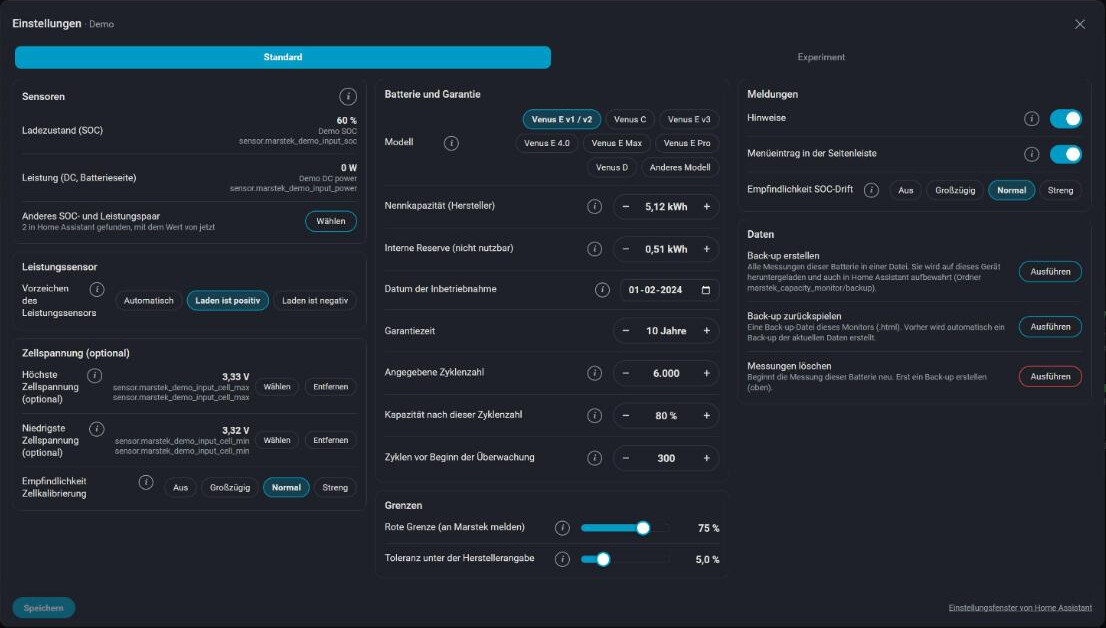
  • Einstellungen hinter dem Zahnrad :gear:: ein Fenster mit den Tabs Standard und Experiment, und bei jeder Einstellung ein (i) mit Erklärung. Dort kannst du auch deinen SOC- und Leistungssensor wechseln, mit dem aktuellen Wert dabei.
  • Back-up erstellen und zurückspielen im selben Fenster. Messungen löschen fragt zweimal nach, in Rot, und bietet vorher ein Back-up an.
  • Ehrliche Zahlen: Über 100 % bleibt „vorläufig x/5“ und ein plötzlicher Rückgang bleibt „noch nicht bestätigt“, bis 5 Messungen dasselbe zeigen.
  • Die Grafik füllt sich schneller: im ersten halben Jahr ein Punkt pro 2 Wochen, danach pro Monat.
  • Rot nur, wenn es sicher ist: erst nach 5 vollständigen Entladungen in Folge bei 75 % oder darunter gibt es eine Meldung, mit dem Marstek-Bericht zum Mitschicken.
  • Daten teilen: Über das Formular „Share data (anonymous)“ auf GitHub kannst du deinen anonymen Bericht teilen, damit wir Batterien vergleichen können.

Aktualisieren: HACS → Marstek Capacity Monitor → Aktualisieren, Home Assistant neu starten und die Seite einmal neu laden. Deine Messungen und Einstellungen bleiben erhalten.

Rückmeldungen gern hier oder über GitHub Issues. Danke an alle, die getestet und Fehler gemeldet haben!

Facts, only facts matter. :battery: